Googleマップでお店を見つけた人が、プロフィールの「ウェブサイト」ボタンを押したのに、ページがなかなか表示されない。ようやく開いたと思ったら文字が小さく、メニューや料金を探しているうちに画面がずれて、別のボタンを押してしまう。
こうした小さなストレスは、来店や予約の直前で人を離れさせる原因になります。MEO(マップエンジン最適化)で地図から見つけてもらえるようになっても、その先の店舗サイトがスマートフォンで使いにくければ、せっかくの関心を取りこぼしてしまいます。
この記事では、店舗サイトの表示速度とスマホ対応について、専門家でない経営者・店舗オーナーの方が最低限見ておきたい指標と、測り方、改善の優先順位をまとめます。執筆は、全日本SEO協会認定のSEOコンサルタントとして、中小企業のWeb制作やSEO・MEO支援に携わってきた三田健司です。
数値の目安はGoogleの公式ドキュメント(Google検索セントラル・web.dev)で公開されている内容をもとにしています。表示速度が良ければ必ず上位に表示される、というものではありませんが、お客様の使いやすさを整える土台として役立ててください。
なぜ店舗サイトの表示速度とスマホ対応がMEOに関係するのか

MEOはGoogleマップ上の見つけられ方の取り組みで、店舗サイトの速さそのものを直接競う仕組みではありません。それでも、地図からサイトへ移ってくるお客様の多くはスマートフォンを使っているため、サイトの使いやすさは来店までの流れに大きく関わります。
ここでは、地図とサイトがどうつながっているのか、どこで取りこぼしが起きやすいのかを整理します。
地図から来たお客様の多くはスマートフォンで見ている
外出先で「近くの〇〇」と調べ、そのまま地図からお店のサイトを開くという流れは、ほとんどがスマートフォンの上で起きています。パソコンの大きな画面では問題なく見えるサイトでも、スマートフォンでは文字が小さすぎたり、横にはみ出したりしていることがあります。
制作したときにパソコンだけで確認していると、この差に気づきにくいものです。自分のスマートフォンで、地図からサイトを開いてみるという確認を、まず一度やってみてください。
「ウェブサイト」ボタンの先で離脱が起きやすい
Googleビジネスプロフィールには、営業時間や電話番号、口コミなど多くの情報が表示されます。それでもサイトを開く人は、メニューの詳細や料金、予約の方法、店内の様子など、プロフィールだけでは分からないことを確かめたいと考えています。
つまり、サイトを開いた時点のお客様は、来店や予約にかなり近い状態です。その大事な場面でページの表示が遅かったり、目的の情報にたどり着けなかったりすると、お客様は地図に戻って別のお店を選んでしまうかもしれません。
関連記事:Googleマップから自社サイトへのクリックを増やすリンク先設計
Google検索での評価にも関わる
Googleは、検索結果の順位を決めるシステムで「ページエクスペリエンス(ページの使いやすさ)」に関わる要素も考慮していると公式に説明しています。後で説明するCore Web Vitals(コアウェブバイタル)は、その中でも数値で測れる代表的な指標です。
ただし、Googleは同じ説明の中で、ページの使いやすさが十分でなくても、検索した内容に最も関連性の高いページを表示するとも述べています。速さは内容の代わりにはならないことを押さえたうえで、内容が同じくらい役立つページ同士なら使いやすい方が有利になり得る、と理解しておくのが現実的です。
Googleが示す3つの指標「Core Web Vitals」をやさしく理解する

Core Web Vitalsは、ページの使いやすさを「読み込みの速さ」「操作への反応の速さ」「表示の安定性」の3つの面から測る指標です。専門用語が並びますが、意味が分かれば難しいものではありません。
ここでは、web.devやGoogle検索セントラルで公開されている目安をもとに、それぞれが何を表しているのかを説明します。
LCP:メインの内容が表示されるまでの時間
LCP(Largest Contentful Paint)は、ページを開いてから、画面の中で一番大きな画像や文章のかたまりが表示されるまでの時間です。店舗サイトなら、トップページの大きな店内写真やキャッチコピーが表示されるまでの時間と考えると分かりやすいでしょう。
Googleが示す目安は、2.5秒以内なら「良好」、4秒を超えると「不良」です。トップの写真が重すぎる店舗サイトは、ここで評価を落としやすくなります。
INP:タップしてから画面が反応するまでの時間
INP(Interaction to Next Paint)は、ボタンやメニューをタップしてから、画面が次の表示に変わるまでの反応の速さを表す指標です。2024年3月に、それまでのFID(First Input Delay)に代わってCore Web Vitalsの一つになりました。
目安は200ミリ秒以下が「良好」、500ミリ秒を超えると「不良」です。メニューを開くボタンを押してもすぐに反応しないサイトは、お客様に「壊れているのかな」と感じさせてしまいます。
CLS:読んでいる途中で画面がずれないか
CLS(Cumulative Layout Shift)は、ページの表示中にレイアウトがどれだけずれたかを表す数値です。読もうとした文章が急に下へ動いたり、押そうとした場所に広告やバナーが割り込んで別のボタンを押してしまったりする現象を数値にしたものです。
目安は0.1以下が「良好」、0.25を超えると「不良」です。電話番号をタップしようとして別のリンクを押してしまうようなずれは、店舗サイトでは特に避けたい問題です。
評価は「実際の利用者の75%」が基準になる
これらの指標は、1回測った数字だけで決まるものではありません。web.devの解説では、実際にページを見た人の体験を集め、75パーセンタイル(全体の75%の人がその値以内に収まる点)で良好かどうかを判断するとされています。
言い換えると、通信環境が良くない人や古いスマートフォンを使う人も含めて、多くの人が快適かどうかが問われます。お店のWi-Fiで速く開けたからといって、外出先のお客様も同じとは限りません。
まずは自分で測る|PageSpeed Insightsの使い方と見方
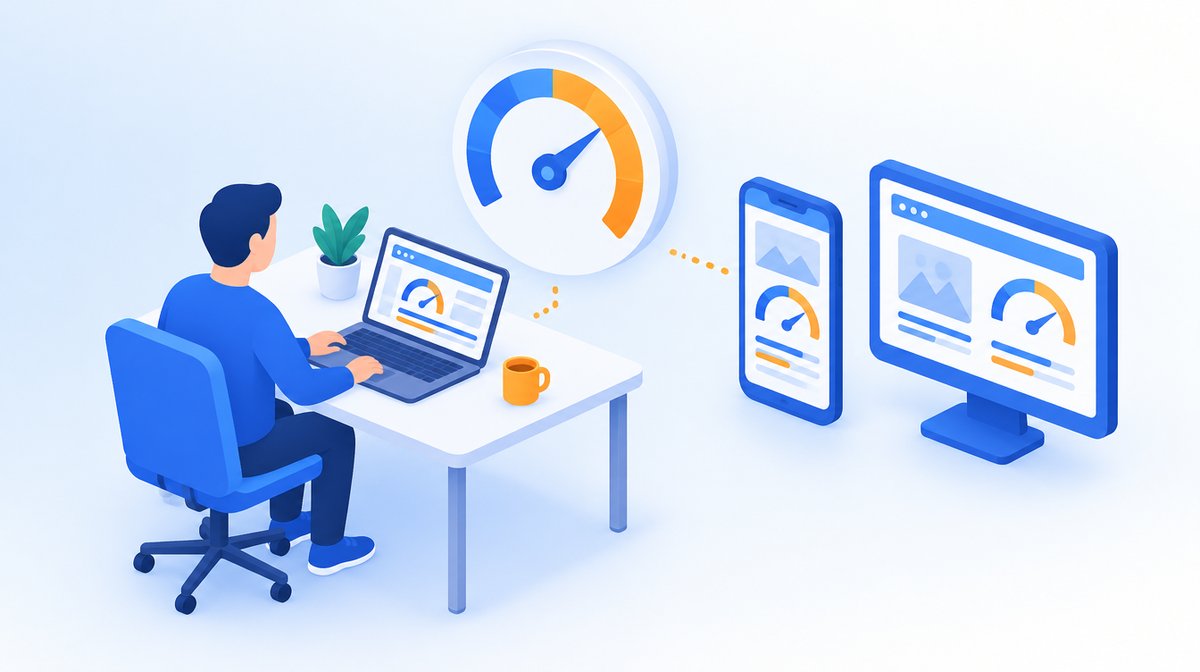
表示速度を確かめる一番手軽な方法は、Googleが無料で提供している「PageSpeed Insights」を使うことです。調べたいページのURLを入力して「分析」を押すだけで、スマートフォンとパソコンそれぞれの結果を確認できます。
結果の画面には似た数字がいくつも並ぶため、どこを見ればよいかを知っておくと迷いません。
最初に「携帯電話」のタブを確認する
PageSpeed Insightsの結果は、「携帯電話」と「デスクトップ」の2つのタブに分かれています。地図から来るお客様の多くはスマートフォンなので、まず携帯電話の結果を見るようにしましょう。
パソコンでは良い結果でも、携帯電話では大きく下がることは珍しくありません。測るページは、トップページに加えて、メニューや料金、予約、アクセスなど、地図から来た人がよく見るページも選んでおくと実態に近づきます。
「実際のユーザー」のデータと「診断」の違い
結果の上部には、実際にそのページを見た人のデータをまとめた評価が表示されることがあります。これはChromeの利用状況レポート(CrUX)にもとづく「フィールドデータ」で、Core Web Vitalsの評価はこちらが基準です。
その下に表示される0〜100の点数は、決まった条件で1回だけ読み込んだ「ラボデータ」による診断結果です。点数は改善のヒントを探すための参考値と考え、点数だけを追いかけすぎないようにしましょう。
アクセスが少ないサイトは「データなし」になることがある
地域の小さなお店のサイトでは、フィールドデータの欄に十分なデータがないと表示されることがよくあります。これは異常ではなく、集計に必要な量の利用データがまだ集まっていないという意味です。
その場合は、ラボデータの診断結果と、自分のスマートフォンで実際に開いたときの体感を組み合わせて判断します。点数が低い原因として表示される項目のうち、画像の大きさなど分かりやすいものから順に確認していくと進めやすくなります。
測るときの注意点
ラボデータの点数は、測るたびに多少上下します。1回の結果で一喜一憂せず、日を変えて2〜3回測り、おおよその傾向をつかむようにしましょう。
また、改善の前後で比べるときは、同じページ、同じ「携帯電話」の条件で測ることが大切です。測った日付と結果をメモしておくと、制作会社に相談するときにも話が伝わりやすくなります。
Search Consoleで「サイト全体の状態」を確認する

PageSpeed Insightsが1ページずつの健康診断だとすると、Google Search Consoleはサイト全体の状態を継続的に見守る道具です。店舗サイトを持っているなら、無料で登録しておくことをおすすめします。
「ウェブに関する主な指標」レポートを見る
Search Consoleには、Core Web Vitalsの状況をまとめた「ウェブに関する主な指標」というレポートがあります。ここでは、サイト内のページが「良好」「改善が必要」「不良」のどれに当てはまるかを、携帯電話とパソコンに分けて確認できます。
問題のあるページは、似た作りのページごとにまとめて表示されます。たとえばブログ記事のページだけがまとめて「改善が必要」になっていれば、記事ページの共通部分に原因がある、と当たりを付けられます。
関連記事:店舗サイトのSearch Console入門|地名・店名の検索を読む
HTTPS(保護された通信)になっているか
アドレスが「https://」で始まり、通信が暗号化されていることも、Googleがページの使いやすさの確認項目として挙げているポイントです。Search ConsoleにはHTTPSの状態を確認できるレポートも用意されています。
古いサイトの中には、一部のページだけが「http://」のまま残っていることがあります。予約フォームやお問い合わせフォームがあるサイトでは、お客様が安心して入力できるよう、全ページがHTTPSになっているかを確認しておきましょう。
スマホで見られないページは検索に出にくくなる
Googleは、スマートフォン用のクローラー(ページを読み取るプログラム)でサイトを読み取って評価する「モバイルファーストインデックス」への移行を、2024年7月に完了させると発表しました。そのためGoogleが主に見ているのは、スマートフォンで表示したときのサイトの内容です。
スマートフォンで表示すると一部の情報が省略されている、スマートフォンではページそのものが開けない、といった状態は避けましょう。パソコン版にしか載っていない情報は、Googleにも伝わりにくいと考えておくのが安全です。
スマホ対応で最低限チェックしたい7つのポイント

数値の指標だけでなく、実際にスマートフォンで使ったときの「使いやすさ」も大切です。ここでは、地図から来たお客様の行動を思い浮かべながら、店舗サイトで最低限確かめておきたい点を挙げます。
Googleが以前提供していた「モバイルフレンドリーテスト」は2023年12月に提供を終えているため、現在は自分のスマートフォンでの確認と、PageSpeed InsightsやChromeに入っているLighthouseの診断を組み合わせるのが現実的です。
文字の大きさと、横にはみ出さない表示
1つ目は、拡大しなくても文字が読めることです。2つ目は、画面の横幅に収まって左右にスクロールしなくても読めることです。
特に、料金表やメニュー表を画像1枚で載せていると、スマートフォンでは文字がつぶれて読めないことがあります。大事な料金やメニューは、画像ではなく文字で載せると、読みやすさと検索されやすさの両方に役立ちます。
電話・予約・地図のボタンが押しやすいか
3つ目は、電話番号をタップするとそのまま電話をかけられることです。4つ目は、予約や問い合わせのボタンが指で押しやすい大きさで、ほかのリンクと近すぎないことです。
5つ目として、住所の近くに地図や「ルートを調べる」導線があるかも確かめましょう。地図からサイトに来たお客様が、もう一度地図アプリに戻って道順を探す手間を減らせます。
関連記事:Googleマップをホームページに埋め込む方法と店舗情報の見せ方
画面をふさぐポップアップや広告を出していないか
6つ目は、ページを開いた直後に画面全体をふさぐポップアップを出していないかです。Googleも、ページの使いやすさを確認する項目として、内容を見えにくくする割り込み表示を避けることを挙げています。
クーポンやLINE登録の案内を大きく出したい気持ちは分かりますが、閉じるボタンが小さいと、お客様はそのまま離れてしまいます。案内は本文の中や画面の下部に控えめに置く方が、結果的に読まれやすくなります。
営業時間などの情報がプロフィールと一致しているか
7つ目は、サイトに書かれた営業時間や定休日、電話番号が、Googleビジネスプロフィールと同じになっているかです。速く表示されても、書いてある情報が古ければお客様を迷わせてしまいます。
臨時休業や年末年始の営業時間を変えたときは、プロフィールとサイトの両方を同じ日に更新する習慣を付けておきましょう。
表示が遅くなる主な原因と、改善の優先順位

店舗サイトが遅くなる原因は、ある程度決まったパターンに分かれます。費用や手間が少ない順に取り組むと、限られた予算でも効果を出しやすくなります。
Web制作の現場で多くの店舗サイトを見てきた経験からも、原因の大半は次のどれかに当てはまります。
いちばん多いのは「重すぎる画像」
スマートフォンやデジタルカメラで撮った写真を、そのままの大きさでサイトに載せていると、1枚で数MBになることがあります。トップページに大きな写真を何枚も並べたスライドショーは、LCPを悪くする代表的な原因です。
写真は表示する大きさに合わせて縮小し、圧縮してから載せるのが基本です。WebPなどの軽い画像形式を使う、最初の画面に見えない画像は後から読み込む、といった工夫も効果があります。
使っていないプラグインや外部の埋め込み
WordPressで作ったサイトでは、試しに入れたまま使っていないプラグインが動き続けていることがあります。SNSのタイムラインや動画、アクセス解析のタグなど、外部から読み込む部品が増えるほど、ページは重くなりがちです。
一つひとつは小さくても、積み重なると表示や反応の遅れにつながります。本当に必要なものだけを残し、更新が止まっているプラグインは安全面の理由からも見直しましょう。
ただし、削除はサイトの表示に影響することがあるため、バックアップを取ってから作業してください。
サーバーの性能やテーマの作り
画像やプラグインを見直しても遅い場合は、サーバーの性能や、サイトのデザイン(テーマ)の作りに原因があることがあります。料金の安いサーバーで長年運用しているサイトでは、サーバーからの最初の応答そのものが遅いケースも見られます。
この段階になると、専門的な判断が必要です。サーバーの乗り換えやテーマの変更は費用もかかるため、まずは制作会社やサーバー会社に診断を依頼し、効果と費用を比べてから決めるのがおすすめです。
改善はスマートフォンで「よく見られるページ」から
すべてのページを一度に直そうとすると、時間も費用もかかります。地図から来た人がよく見るトップページ、メニューや料金、予約、アクセスのページから優先して手を入れましょう。
どのページがよく見られているかは、Googleアナリティクス(GA4)などのアクセス解析で確認できます。見られているページを速くする方が、来店への影響は大きくなります。
制作会社に依頼するときの伝え方と判断のポイント

表示速度の改善は、専門的な作業を伴うことが多い分野です。専門家に任せる場合でも、経営者側が要点を押さえておくと、話が早く進み、費用の判断もしやすくなります。
現状の数字と「困っていること」をセットで伝える
依頼するときは、「サイトを速くしてほしい」とだけ伝えるより、測った結果と困っている場面を一緒に伝える方が的確な提案を受けやすくなります。たとえば「携帯電話のLCPが不良と出ている」「スマホでメニューを開くボタンの反応が遅い」といった伝え方です。
PageSpeed InsightsやSearch Consoleの画面を保存しておき、そのまま見せるのも効果的です。どのページの、どの数字を、いつまでにどの程度にしたいのかを共有できると、作業の範囲と見積もりがはっきりします。
「点数100点」を目標にしない
PageSpeed Insightsの点数を100点にすること自体を目標にすると、デザインや機能を大きく削らなければならず、費用もかさみがちです。目指すべきなのは、Core Web Vitalsの3つの指標が「良好」の範囲に入り、お客様がストレスなく使える状態です。
Googleも、Core Web Vitalsの数値だけを追うことはすすめていません。「良好」に届いたら、次は内容の充実に力を移すという考え方の方が、集客全体では効率的です。
建て直しが必要かどうかの考え方
古いサイトでは、部分的な改善では限界があり、作り直した方が結果的に安く済むこともあります。スマートフォンで表示が崩れる、更新のたびに業者に頼む必要がある、HTTPSに対応していない、といった問題が重なっている場合は、建て直しも選択肢に入ります。
ただし、作り直す場合も、今のサイトに載っている情報やページのURLをどう引き継ぐかを事前に決めておくことが大切です。URLが変わる場合は、古いURLから新しいURLへの転送(リダイレクト)を設定してもらいましょう。
関連記事:店舗ホームページはMEO時代に必要か?GBPとの役割分担
改善の効果を確かめる方法

表示速度やスマホ対応を見直したら、それが来店や予約につながっているかを数字で確かめましょう。速度の数値だけでなく、お客様の行動の変化を見ることが大切です。
改善前後の数値を同じ条件で記録する
改善の前に、PageSpeed Insightsの携帯電話の結果と、Search Consoleの「ウェブに関する主な指標」の状態を記録しておきます。改善後は同じページを同じ条件で測り、変化を比べます。
Search Consoleのフィールドデータは、過去28日間の利用状況をもとに集計されるため、改善の効果が反映されるまでに数週間かかります。作業した日をメモしておき、焦らずに経過を見るようにしましょう。
プロフィールの「ウェブサイトのクリック」と予約数を見る
Googleビジネスプロフィールのパフォーマンス画面では、プロフィールからウェブサイトへのクリック数を確認できます。あわせて、サイトからの予約や問い合わせ、電話の件数を毎月同じ表に記録しておきましょう。
サイトへのクリック数が変わらないのに予約や問い合わせが増えていれば、サイトに来た人が離れずに行動してくれるようになった可能性があります。季節や販促の影響もあるため、1か月だけで判断せず、数か月の流れで見ることが大切です。
関連記事:Googleビジネスプロフィールのパフォーマンス(インサイト)の見方
地図での見え方とあわせて確認する
サイトの使いやすさを整えても、そもそも地図でお店が見つけてもらえていなければ、サイトに来る人は増えません。サイトの改善と並行して、お店の周りの各地域から探したときにGoogleマップで何位に表示されているかも確認しておきましょう。
地図での見え方と、サイトでの行動の両方がそろって、はじめて来店までの流れ全体が見えてきます。どちらか一方だけを見ていると、原因を取り違えることがあるので注意してください。
店舗サイトの表示速度・スマホ対応でよくある質問(FAQ)

Q1. 表示速度を速くすれば、Googleマップの順位も上がりますか?
Googleマップの順位は、主に関連性・距離・知名度をもとに決まるとGoogleは説明しており、サイトの表示速度だけで地図の順位が上がるとは言えません。ただ、サイトの使いやすさは来店や予約の決め手になるため、地図で見つけてもらった後の取りこぼしを減らす効果が期待できます。
Q2. PageSpeed Insightsの点数が低いと、検索に表示されなくなりますか?
点数が低いというだけで、検索結果から外れるわけではありません。Googleは、使いやすさが十分でなくても、内容が最も関連するページを表示すると説明しています。
Q3. 無料のホームページ作成サービスでも速くできますか?
サービスによって、画像の自動圧縮など速さへの配慮が組み込まれているものもあります。一方で、サーバーや細かな設定を自分で変えられないことが多いため、画像を軽くする、不要な部品を載せないといった、自分でできる範囲から取り組みましょう。
Q4. スマホ専用サイトとパソコン用サイトを分けた方がいいですか?
現在は、1つのサイトが画面の大きさに合わせて表示を変える「レスポンシブデザイン」が一般的で、Googleもこの方式を推奨しています。サイトを分けると情報の更新漏れが起きやすいため、新しく作るならレスポンシブデザインを選ぶのがおすすめです。
Q5. どのくらいの頻度で確認すればいいですか?
普段は、月に一度Search Consoleの「ウェブに関する主な指標」を確認する程度で十分です。デザインの変更やプラグインの追加、大きな写真の差し替えをしたときは、その都度PageSpeed Insightsで測っておくと安心です。
Q6. AI検索が広がると、サイトの速さはもう関係なくなりますか?
GoogleのAIによる概要やAIモードでお店が紹介されても、詳しい情報を確かめるためにサイトを開く人はいます。仕組みが公開されていない部分も多いため断定はできませんが、正確な情報を使いやすいサイトで届けることは、引き続き大切な土台です。
地図で見つけてもらい、サイトで選んでもらうために
店舗サイトの表示速度とスマホ対応は、MEOの成果を来店につなげるための大切な受け皿です。まずはPageSpeed Insightsで携帯電話の結果を測り、LCP・INP・CLSの3つが「良好」の範囲に入っているかを確かめ、重い画像や不要な部品など手を付けやすいところから見直していきましょう。
access-meoでは、お店の周りの複数地点でGoogleマップの順位を無料でチェックできます。サイトの受け皿を整える前に、地図でどの地域から見つけてもらえているかを確かめたいときや、MEOとサイトの改善の進め方でお悩みのときも、お気軽にご相談ください。

全日本SEO協会認定SEOコンサルタント。Webサイト制作・SEOを10年以上、延べ1,000件以上支援してきた実績をもとに、Googleマップ・ローカル検索(MEO)での集客を可視化し、改善まで後押しする支援ツール「access-meo」を開発・運営しています。個人事業主や中小企業の店舗集客をサポートします。