「うちのお客様は、どのあたりから来ているのだろう」。お店を続けていると、一度はこう考えるのではないでしょうか。
チラシをどこに配るか、どの地域名で検索対策をするか、2店舗目をどこに出すか。どれも、来店エリア(商圏)が分かっているかどうかで判断の精度が大きく変わります。
とはいえ、本格的な商圏分析のシステムは月額費用が高く、小さなお店がいきなり導入するのは現実的ではありません。
実は、国が提供している統計地図や、Googleの無料ツール、お店の手元にあるデータを組み合わせるだけでも、商圏のおおまかな姿はつかめます。
この記事では、無料で使える商圏分析ツールの種類と、それぞれの具体的な使い方、調べた結果を集客に生かす方法、無料ツールの限界までを順番に解説します。
商圏の考え方そのもの(エリアの捉え方)ではなく、「どのツールで、何を、どう調べるか」に絞ってお伝えします。
執筆は、全日本SEO協会認定SEOコンサルタントとして中小企業のWeb制作やSEO・MEOの支援に携わり、Googleマップの順位をお店の周りの地点ごとに測るツール「access-meo」を開発・運営している三田健司です。2026年10月時点で確認できた公式情報をもとにお伝えします。
商圏分析ツールとは?小さなお店が使う目的
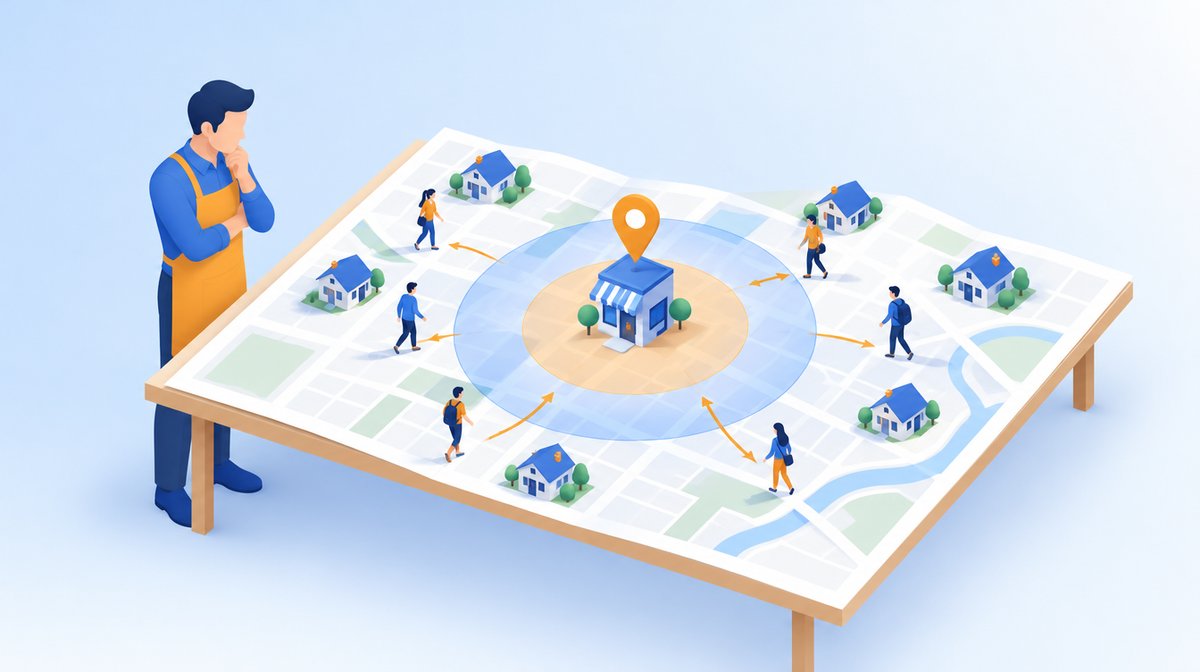
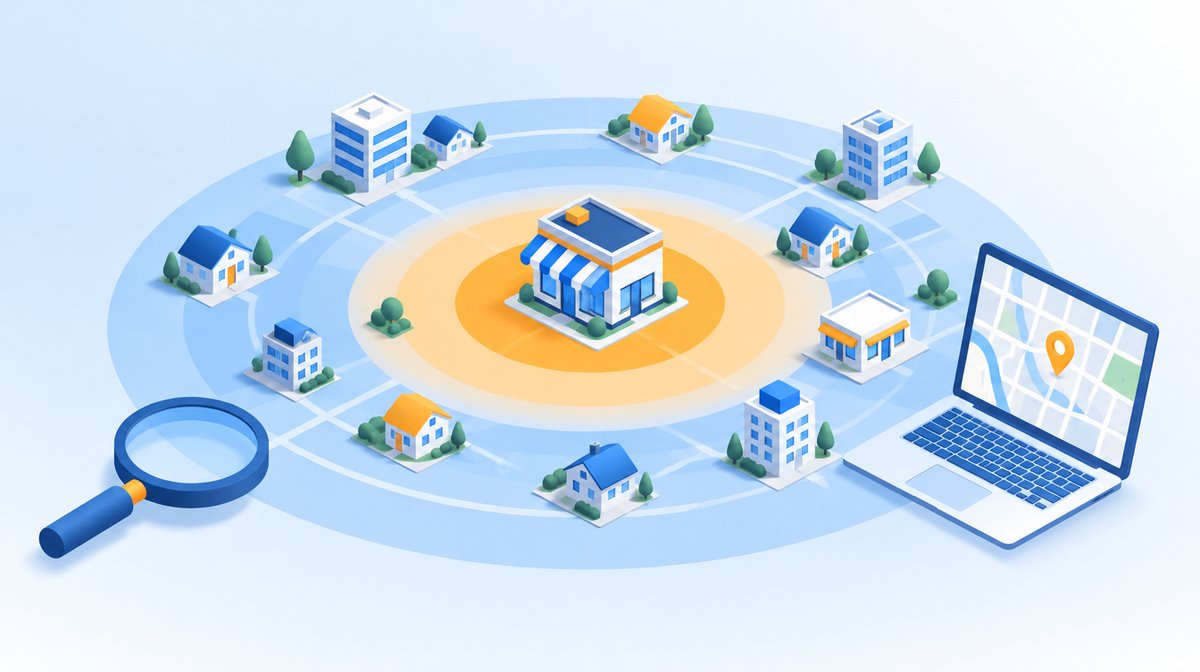
商圏とは、お店に来てくれるお客様が住んでいる、または働いている範囲のことです。商圏分析ツールは、その範囲の人口や世帯、競合の数、お客様の分布などを地図の上で確かめるための道具を指します。
もともとは大手チェーンが出店を決めるために使ってきたものですが、無料で使える公的なツールが整ってきたことで、小さなお店でも手軽に使えるようになりました。
商圏分析ツールで分かること
商圏分析ツールで分かることは、大きく分けて3つあります。1つ目は、お店の周りにどれくらいの人が住んでいるか(人口・世帯数・年齢構成)です。
2つ目は、同じ業種のお店がどこにどれくらいあるか(競合の分布)です。3つ目は、実際のお客様がどこから来ているか(来店者の分布)です。
前の2つは公的な統計や地図で調べられますが、3つ目はお店の手元のデータを使わないと分かりません。統計で見る「住んでいる人」と、実際に「来てくれている人」は別ものだと押さえておくと、ツールの使い分けがしやすくなります。
一次商圏・二次商圏の目安をツールで決める
商圏は、お店に近くて来店の多い「一次商圏」と、その外側で来店がある程度見込める「二次商圏」に分けて考えるのが一般的です。
範囲の目安は業種によって大きく異なり、毎日通うコンビニやクリーニング店は徒歩数分、専門性の高い歯科や美容室は車で15〜30分ほどまで広がることもあります。
ツールを使うと、この「何分圏」を地図の上に描いて、中に住む人の数をまとめて数えられます。感覚で決めていた範囲を、数字で確かめられるのが大きな利点です。
小さなお店が商圏を調べる3つの目的
小さなお店が商圏を調べる目的は、主に3つです。チラシやポスティングを配る地域を絞ること、Googleマップや検索で狙う地域名を決めること、そして新しいメニューや出店の判断材料にすることです。
目的がはっきりしていると、使うツールも見るべき数字も自然に決まります。「何を決めるために調べるのか」を先に1行で書いておくのがおすすめです。
無料で使える商圏分析ツール5種類
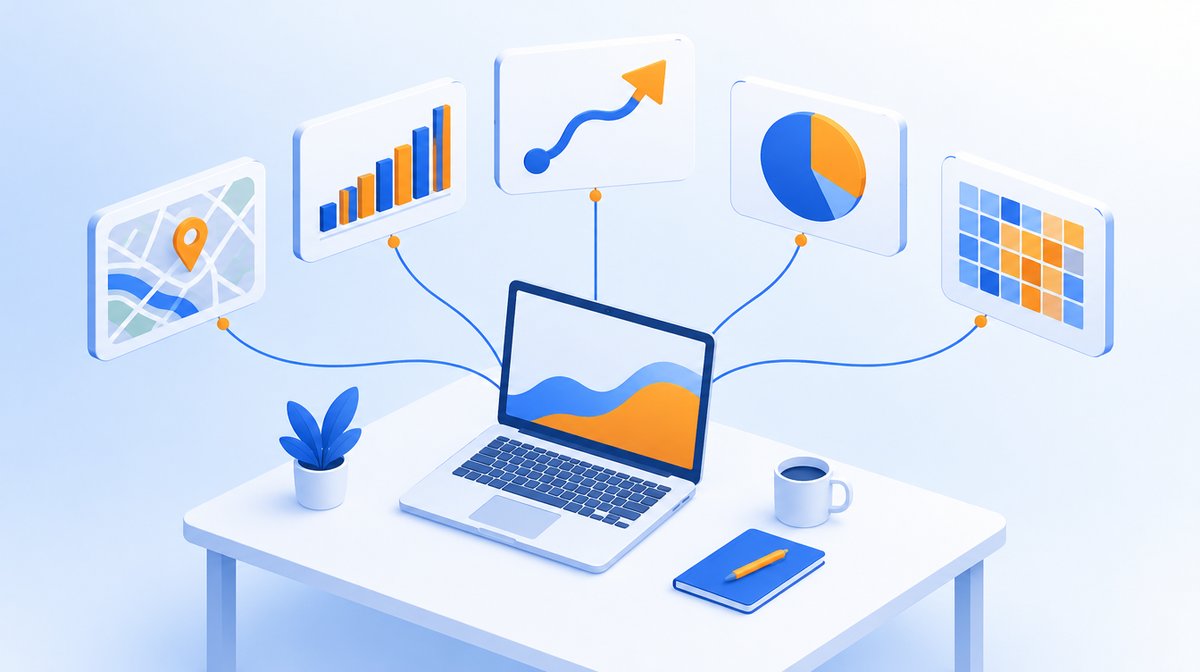
ここでは、費用をかけずに使える商圏分析のツールを5種類紹介します。それぞれ得意なことが違うため、1つで全部を済ませようとせず、目的に合わせて組み合わせるのがコツです。
1. jSTAT MAP(総務省統計局)
jSTAT MAPは、総務省統計局が整備し、独立行政法人統計センターが運用している地図ツールです。国勢調査や経済センサスなどの統計を、町丁・字などの細かい単位で地図に表示できます。
お店の場所を中心に円や到達圏(徒歩・車で何分の範囲)を描き、その中の人口や世帯数をまとめた簡易レポートを作れます。
公式ヘルプによると、アカウントがなくても機能を制限して使え、プロット作成・エリア作成・簡易レポート作成などはログインなしで利用できます(jSTAT MAPを始める(政府統計の総合窓口 e-Stat))。
作ったデータの保存や、Excel形式で詳しく出力できるリッチレポート、住所から地図に点を置くジオコーディングは、無料のアカウントでログインすると使えるようになります。
2. RESAS(地域経済分析システム)
RESASは、内閣府と経済産業省が提供している、地域の経済や人口のデータを地図やグラフで見られるシステムです。2025年3月7日に新システムの提供が始まり、表示の速さやスマートフォン対応などが改善されました(地域経済分析システム(RESAS)の新システムの提供開始(経済産業省))。
市区町村単位での人口の推移や、産業の構成、観光の動向などを確かめるのに向いています。
一方で、お店の周り数百メートルといった細かい範囲を調べるのは得意ではありません。RESASは「市や町の全体像」、jSTAT MAPは「お店の周りの細かい範囲」と使い分けると分かりやすくなります。
3. Googleマップ(距離・ルート・周辺の競合)
いつも使っているGoogleマップも、商圏を調べる道具になります。パソコン版では地図を右クリックして「距離を測定」を選ぶと、2点間のおおよその距離を測れます。
また、ルート検索で主要な住宅地や駅からお店までの所要時間を調べると、「車で10分」「徒歩15分」といった範囲を実際の道路に沿って確かめられます。
さらに、「地域名+業種」で検索すると、周りの同業のお店がどこにあり、口コミがどれくらいあるかも一覧で見られます。競合の分布を手早くつかむには、これがいちばん手軽な方法です。
4. Googleビジネスプロフィールのパフォーマンス
Googleビジネスプロフィールの「パフォーマンス」では、プロフィールの閲覧数、検索に使われた語句、ルートの検索、通話、ウェブサイトのクリックなどを無料で確認できます(ビジネス プロフィールのパフォーマンスとインサイトを確認する(Googleビジネスプロフィール ヘルプ))。
検索語句の中に「地域名+業種」が含まれていれば、どの地域の名前で探されているかの手がかりになります。
ただし、ルートを検索した人がどこから来ているかといった地域ごとの内訳は、パフォーマンスの画面には表示されません。「どこから探されているか」は検索語句から推測するという使い方になります。
5. MEO順位チェックツール(エリアごとの順位)
Googleマップでの順位は、検索する人のいる場所によって変わります。MEO順位チェックツールの中には、お店の周りを格子状に区切り、地点ごとの順位を色分けして表示できるものがあります。
商圏の中で「見つけてもらえている地域」と「表示されていない地域」が分かるため、統計とは違う角度から商圏を確かめられます。
| ツール | 得意なこと | 費用・利用条件の目安 |
|---|---|---|
| jSTAT MAP | お店の周りの人口・世帯・事業所を範囲指定で集計 | 無料(保存・リッチレポートはログインが必要) |
| RESAS | 市区町村単位の人口推移・産業・観光の把握 | 無料 |
| Googleマップ | 距離・所要時間・周辺の競合の確認 | 無料 |
| GBPパフォーマンス | 検索語句・ルート・通話など反応の確認 | 無料(オーナー・管理者のみ) |
| MEO順位チェックツール | 地点ごとのGoogleマップ順位の確認 | 無料の範囲あり(定期計測は有料が多い) |
jSTAT MAPで商圏の人口を調べる手順
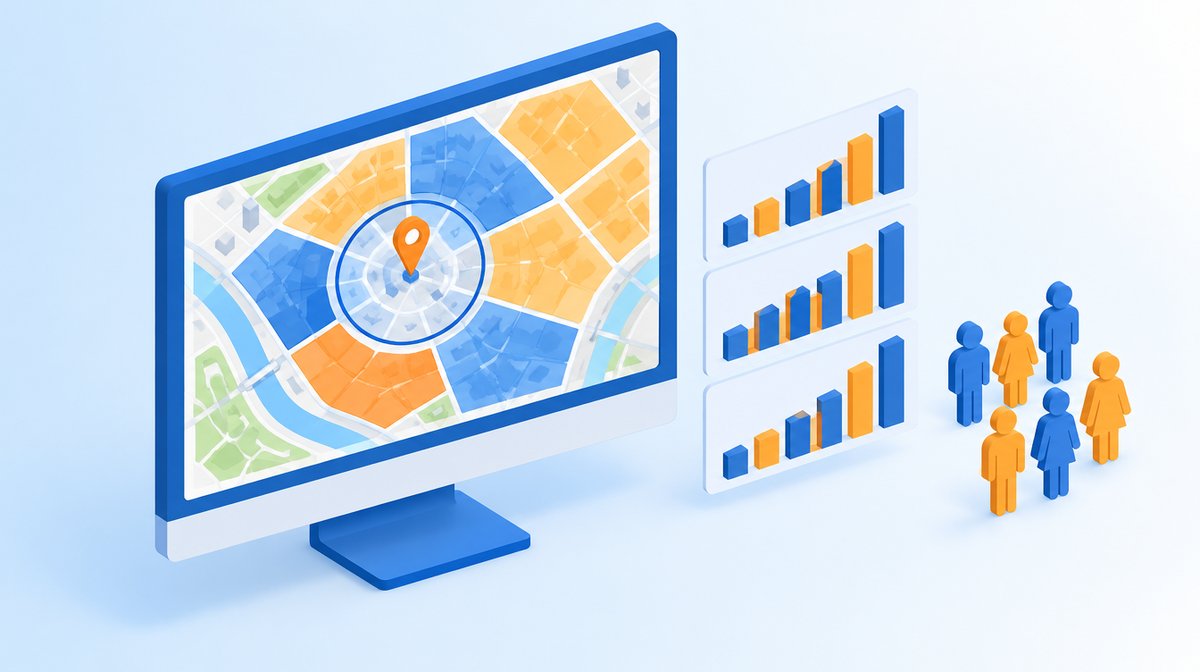
5つのツールの中で、商圏の人口や世帯を細かく調べられるのがjSTAT MAPです。ここでは、お店を中心とした範囲の人口を調べる基本的な流れを紹介します。
画面の名称や配置は更新されることがあるため、操作に迷ったときは公式のヘルプもあわせて確認してください。
手順1:jSTAT MAPを開いてお店の場所を表示する
政府統計の総合窓口(e-Stat)からjSTAT MAPを開きます。保存やリッチレポートを使いたい場合は、無料のアカウントを作ってログインしておきます。
地図が表示されたら、住所や地名で検索して、お店のある場所まで地図を移動させましょう。
手順2:お店の位置に点(プロット)を置く
お店の位置に、目印となる点を置きます。複数店舗がある場合や、競合のお店も並べて見たい場合は、それぞれの場所に点を置いておくと比べやすくなります。
ログインしていれば、住所の一覧から点をまとめて置くこともできます。
手順3:円や到達圏で範囲を描く
次に、お店の点を中心に範囲を描きます。半径500メートル、1キロといった円のほかに、徒歩や車で何分以内に行けるかを表す到達圏も作れます。
円は「直線距離」、到達圏は「道路に沿った移動時間」なので、川や線路、大きな道路で行き来しにくい地域がある場合は、到達圏のほうが実態に近くなります。
手順4:レポートで人口・世帯数・年齢構成を確かめる
範囲を描いたら、レポートを作ります。範囲の中に住む人口や世帯数、年齢ごとの人数などがまとめて表示されます。
たとえば、30〜40代の子育て世帯が多い地域なのか、高齢の単身世帯が多い地域なのかで、合うメニューや伝え方は変わります。
円の大きさを変えて複数のレポートを作り、「徒歩10分圏」と「車10分圏」で人口がどれくらい違うかを比べるのも効果的です。数字は1回で終わらせず、範囲を変えて比べることで、お店の立地の特徴が見えてきます。
手順5:結果を保存して、見直しのときに比べる
ログインしている場合は、作った範囲やレポートを保存しておきましょう。半年後や1年後に同じ範囲で見直すときに、作業の手間を省けます。
なお、統計は国勢調査などの調査年の数字です。最新の人の動きとはずれがあることを前提に、おおまかな傾向をつかむために使いましょう。
お店のデータで「実際の来店エリア」を確かめる
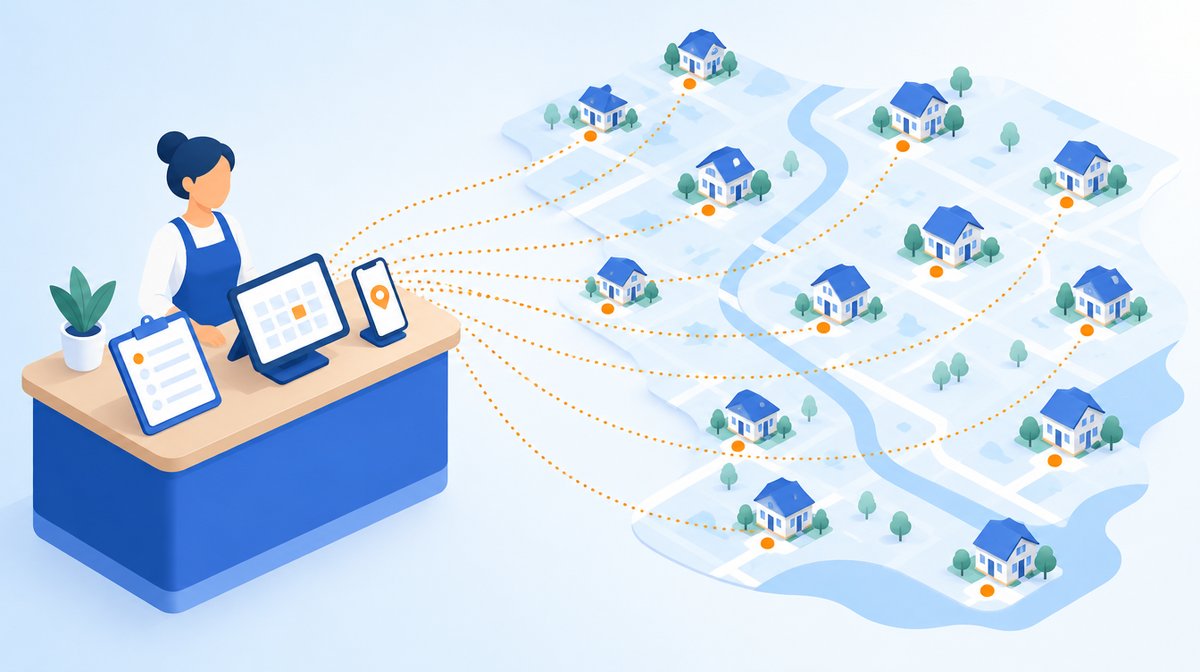
統計で分かるのは、お店の周りに「住んでいる人」の数です。実際にどこからお客様が来ているかは、お店の手元にあるデータで確かめる必要があります。
ここでは、特別なシステムがなくても始められる方法を紹介します。
来店アンケートで町名・最寄り駅を聞く
もっとも手軽なのは、会計時や受付時に「どちらの地域からお越しですか」「何でお店を知りましたか」と聞く方法です。番地まで聞く必要はなく、町名や最寄り駅が分かれば十分です。
1か月ほど記録を続けると、来店の多い地域と少ない地域がはっきりしてきます。
予約・顧客台帳の郵便番号を集計する
予約システムや顧客台帳に住所の情報がある場合は、郵便番号の上3桁や町名ごとに件数を数えるだけでも、来店エリアの分布が分かります。表計算ソフトで並べ替えれば、特別な道具は必要ありません。
集計に使うのは件数だけにして、個人が特定できる情報は外に出さないように注意しましょう。
GBPの検索語句とGA4の地域データを見る
Googleビジネスプロフィールの検索語句に「〇〇駅 カフェ」のような地域名入りの語句が多ければ、その地域で探されているサインです。ホームページがある場合は、Googleアナリティクス(GA4)の市区町村別のユーザー数も参考になります。
ただし、GA4の地域はネット接続の情報からの推定で、実際の住所とずれることがあります。あくまで傾向を見る材料として扱いましょう。
関連記事:MEOの効果測定|GBPパフォーマンス×GA4で来店まで追う
来店者の点を地図に重ねる
集めた町名ごとの件数を、jSTAT MAPやGoogleマップのマイマップに点として重ねると、来店エリアが目で見て分かるようになります。
統計で描いた「徒歩10分圏」の外側からも多く来ている場合は、思っていたより商圏が広いということです。反対に、近くなのに来店が少ない地域は、まだ知られていない可能性があります。
Googleマップの順位をエリアごとに確かめる
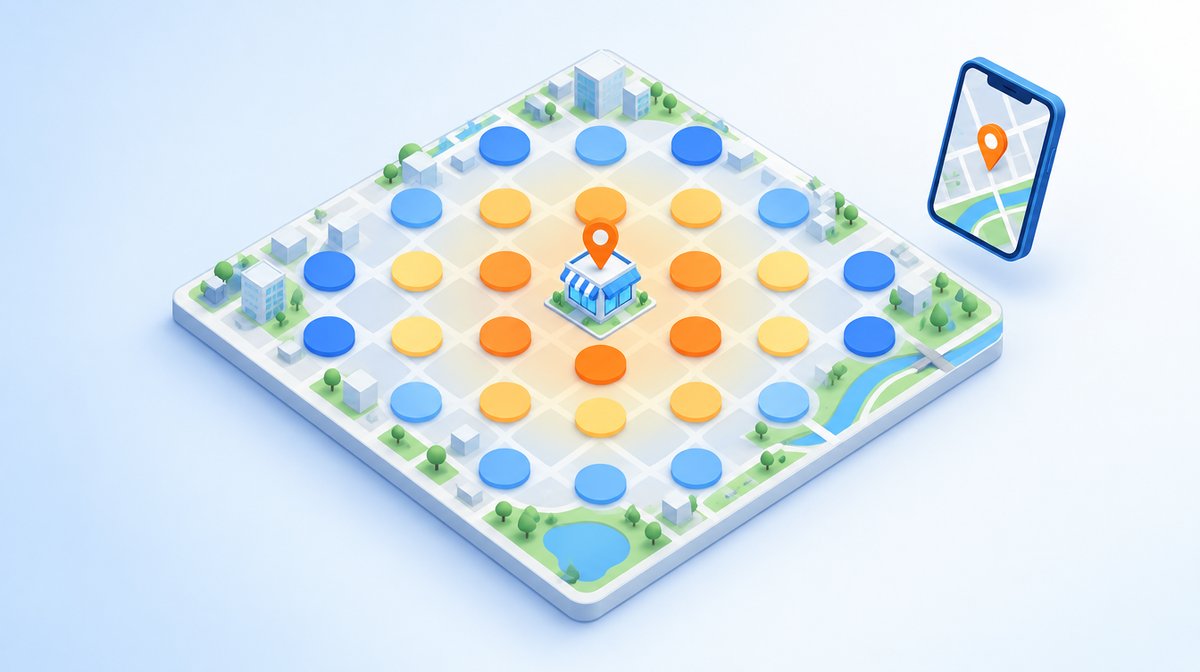
商圏の中に住む人がいても、その人がGoogleマップで検索したときにお店が表示されなければ、来店にはつながりません。地図での見え方も、商圏分析の大切な要素です。
順位は検索する場所によって変わる
Googleマップの順位は、検索している人がどこにいるかによって変わります。お店の前で検索すると1位でも、1キロ離れた駅前では10位以下ということも珍しくありません。
これは、Googleが検索結果を決めるときに、検索している人との距離を考慮しているためです。
関連記事:「距離」はどう効く?近いのに上位に出ない店の理由と対策
格子状の地点で順位を測る
エリアごとの見え方を確かめるには、お店の周りを格子状に区切り、それぞれの地点から検索したときの順位を測る方法が便利です。結果を色分けした地図にすると、強い地域と弱い地域がひと目で分かります。
統計で人口が多い地域なのに順位が低い場所は、伸びしろの大きい地域と考えられます。
関連記事:同じ店でもエリアで順位が違う|地図の順位は「面」で見る
人口・来店・順位の3枚を重ねて見る
ここまでで、「住んでいる人(統計)」「来ている人(お店のデータ)」「見つけてもらえているか(順位)」の3つがそろいます。この3枚を重ねて見ると、地域ごとにやるべきことが整理できます。
たとえば、人口が多く順位も高いのに来店が少ない地域は、地図で見つけた後の「選ばれる理由」に課題があるかもしれません。
調べた結果を集客に生かす方法
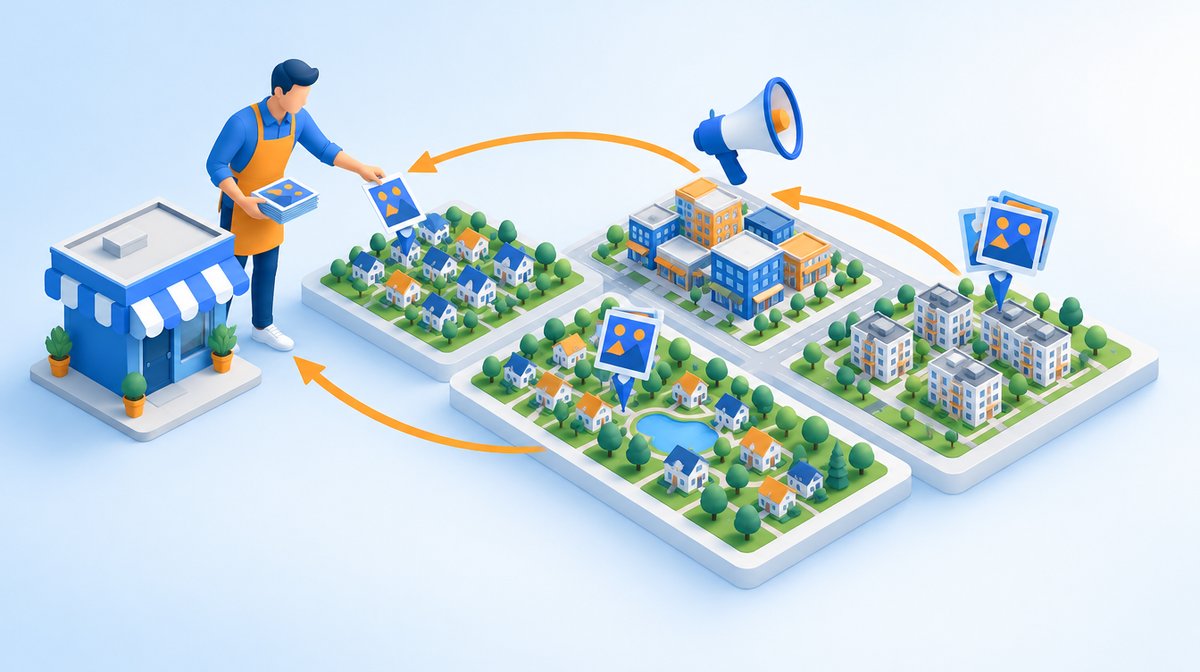
商圏は、調べただけでは売上につながりません。分かったことを、具体的な打ち手に落とし込むことが大切です。
ここでは、よくある活用の例を紹介します。
チラシ・ポスティングの配布エリアを絞る
来店の多い地域と、人口は多いのに来店が少ない地域が分かれば、チラシを配る場所を絞れます。やみくもに広く配るより、反応が見込める地域に集中したほうが費用を抑えられます。
チラシにGoogleマップのお店のページへつながるQRコードを載せておくと、口コミや写真を見てもらってから来店につなげやすくなります。
ビジネスプロフィールや投稿で地域名を伝える
来店の多い地域や駅の名前は、Googleビジネスプロフィールの説明文や投稿、ホームページのアクセス案内に自然な形で入れましょう。「〇〇駅から徒歩5分」「〇〇小学校の近く」といった表現は、お客様にとっても分かりやすい情報です。
ただし、地域名を不自然に詰め込むのは逆効果です。お客様が読んで役立つ書き方を心がけてください。
競合が多い地域と少ない地域で打ち手を変える
同じ業種のお店が集まっている地域では、口コミや写真、メニューの見せ方で違いを出すことが大切になります。競合が少ない地域では、まず地図に正しく表示されることだけでも来店につながりやすくなります。
地域ごとに競合の多さを確かめておくと、限られた時間をどこに使うべきかが判断しやすくなります。
関連記事:競合が多いエリア・少ないエリアでMEOの打ち手はどう変わる?
メニューやサービス内容を商圏に合わせる
商圏の年齢構成や世帯の特徴は、メニューやサービスを考えるヒントになります。子育て世帯が多ければ平日昼のサービスや子ども連れへの配慮、単身世帯が多ければ少量メニューや持ち帰りなどが候補になります。
統計はあくまで傾向です。実際に来てくれているお客様の声とあわせて判断しましょう。
無料の商圏分析ツールの限界と注意点

無料のツールでも、商圏のおおまかな姿をつかむには十分役立ちます。一方で、できないことや注意すべき点もあるため、あらかじめ理解しておきましょう。
統計は調査した年の数字
jSTAT MAPなどで表示される人口は、国勢調査などの調査年の数字です。新しいマンションが建った地域や、再開発で人の流れが変わった地域では、今の実態とずれていることがあります。
数字をうのみにせず、実際にお店の周りを歩いて確かめることも大切です。
範囲の集計は概算になる
円や到達圏の中の人口は、町丁などの区域の数字を面積の割合で振り分けて計算されることが多く、正確な人数ではなく概算です。
小数点以下の違いにこだわらず、大きな傾向を見るくらいの気持ちで使うのがちょうどよい使い方です。
人の流れや来店の理由までは分からない
無料のツールでは、平日と休日でどれくらい人の流れが違うか、どんな理由でお店を選んだかまでは分かりません。人の流れの細かいデータは、有料のサービスで提供されていることが多くあります。
出店や大きな投資の判断に使う場合は、有料のツールや専門家の力を借りることも検討しましょう。
お客様の個人情報の扱いに注意する
来店エリアを調べるためにお客様の住所を使う場合は、利用目的の範囲を守り、集計した件数だけを使うようにしましょう。顧客名簿の取り扱いには、個人情報保護法のルールがあります。
判断に迷う場合は、専門家にご相談ください。
商圏分析ツールでよくある質問(FAQ)

Q1. 商圏分析は無料のツールだけでもできますか?
はい、おおまかな分析であれば無料のツールで十分です。jSTAT MAPで人口や世帯を、Googleマップで距離や競合を、お店のデータで来店エリアを確かめる組み合わせがおすすめです。
Q2. jSTAT MAPはログインしないと使えませんか?
ログインしなくても、範囲の作成や簡易レポートなど一部の機能は使えます。作ったデータの保存やリッチレポートを使いたい場合は、無料のアカウントでログインしましょう。
Q3. 商圏の範囲はどれくらいに設定すればよいですか?
業種によって異なります。まずは徒歩10分圏と車10分圏の2つを作って比べ、来店アンケートの結果と照らし合わせながら調整すると、お店に合った範囲が見えてきます。
Q4. 商圏分析の結果はどれくらいの頻度で見直せばよいですか?
お店の周りに大きな変化がなければ、年に1〜2回の見直しで十分です。Googleマップの順位は変動しやすいため、こちらは月に1回ほど確かめると変化に気づきやすくなります。
Q5. 商圏分析をすればGoogleマップの順位は上がりますか?
商圏分析そのもので順位が上がるわけではありません。分析で分かった地域に合わせて、プロフィールの情報や口コミ、写真などを整えることで、少しずつ成果につながっていきます。
まずはお店の周りの「地図での見え方」から確かめましょう
商圏分析は、jSTAT MAPなどの無料ツールで「住んでいる人」を、お店のデータで「来ている人」を、Googleマップの順位で「見つけてもらえているか」を確かめ、3つを重ねて考えるのが基本です。
中でも地図での見え方は、商圏の中のお客様に届いているかどうかを左右します。
access-meoでは、お店の周り25地点のGoogleマップ順位を、登録不要・無料でチェックできます。
どの地域で見つけてもらえていて、どの地域が弱いのかを色分けした地図で確認し、商圏分析の第4のツールとしてお役立てください。
商圏の調べ方やMEO対策の進め方でお悩みのときも、お気軽にお問い合わせください。

全日本SEO協会認定SEOコンサルタント。Webサイト制作・SEOを10年以上、延べ1,000件以上支援してきた実績をもとに、Googleマップ・ローカル検索(MEO)での集客を可視化し、改善まで後押しする支援ツール「access-meo」を開発・運営しています。個人事業主や中小企業の店舗集客をサポートします。