
店舗が2つ、3つと増えてくると、Googleビジネスプロフィールの管理画面を開くたびに小さなストレスがたまってきます。似た店名が並んでいて、どれがどの店なのか一瞬迷う。先月更新したはずの店舗が、実は手つかずのまま残っている。
そんな「探すだけで疲れる」状態を解消するために、Googleが用意している機能があります。それが店舗コードとラベルです。
どちらも派手な機能ではありません。順位が上がる魔法のスイッチでもなく、お客様の目に触れることすらない、いわば裏方の整理道具です。
それでも、店舗数が増えたときに効いてくる差はここで生まれます。整理されていない管理画面では、更新漏れや二重登録といった「もったいない事故」が静かに積み上がっていくからです。
この記事では、店舗コードとラベルの正体、Googleが定めているルール、そして3店舗規模から使える具体的な設計と運用手順を、順を追って解説します。多店舗の管理を「気合いで回す」状態から卒業するための、地味だけれど確実な一歩としてお読みください。
ラベルと店舗コードは、多店舗管理の「整理棚」です

最初に、この2つが何者なのかをはっきりさせておきましょう。名前が似ているせいで混同されがちですが、役割はまったく別です。
ざっくり言えば、店舗コードは「背番号」、ラベルは「付箋」です。片方は1店舗に1つだけの固有の識別子で、もう片方は好きなだけ貼って分類するためのタグにあたります。
店舗コードは、店舗ごとに割り振る固有の番号
店舗コードは、あなたのアカウント内で店舗を一意に特定するための識別子です。Googleの一括アップロード用スプレッドシートでは「ビジネスコード」という列名で登場し、すべての店舗に入力が必須とされています。
この番号があるおかげで、スプレッドシートで一括更新をかけたときに「どの行がどの店舗の変更なのか」が正確に紐づきます。逆にコードが空だったり重複していたりすると、更新が別の店舗に当たってしまったり、エラーで弾かれたりします。
コードの中身は自由です。連番でも、店名の略称でも、社内の既存の店舗番号でもかまいません。
大事なのは、一度決めたらその店舗を指す名前として変えないことです。人間にとっての「社員番号」に近い感覚で捉えておくと、扱いを間違えにくくなります。
ラベルは、店舗をグループ分けする付箋
ラベルは、店舗をまとめて扱うためのタグです。「関東」「ロードサイド」「田中担当」といった短い文字列を店舗に貼っておき、あとでその言葉で絞り込んで呼び出せます。
Googleのヘルプでは、1店舗につき最大10個のラベルを付けられ、1つのラベルは50文字以内という上限が示されています。「<」や「>」といった記号は使えません。
ラベルは1店舗に何枚でも貼れるので、「エリア」「業態」「担当者」のように複数の切り口を同時に持たせられます。ここが背番号である店舗コードとの決定的な違いです。
ちなみに、ラベル名の中にカンマを入れたい場合は、スプレッドシート上で「%2c」と書くという少し変わったルールがあります。たとえば「1%2c000+ 来店」と入力すると「1,000+ 来店」というラベルになります。
どちらもお客様の画面には表示されません
ここは安心してよいポイントです。店舗コードもラベルも、Googleマップや検索結果に表示されることはありません。
Googleのヘルプでも、ビジネスコードは「Googleには表示されず、その店舗のプロフィールを管理している人が確認できるもの」と説明されています。つまり、社内向けの整理番号として気兼ねなく使えます。
ただし、社内の人には見えるという点は覚えておいてください。外部のパートナーや業者に管理権限を渡している場合、その相手にも見える情報になります。
ですから、コードやラベルに「赤字店」「クレーム多」のような、外に出ると気まずい表現を入れるのは避けましょう。あくまで事実ベースの分類にとどめるのが安全です。
複数店舗のMEOをどう回していくかという全体像は、複数店舗のMEOを効率よく回す仕組みと運用の考え方で整理しています。あわせてご覧いただくと、この記事の位置づけがつかみやすくなります。
店舗コードの決め方と、設定・変更の手順
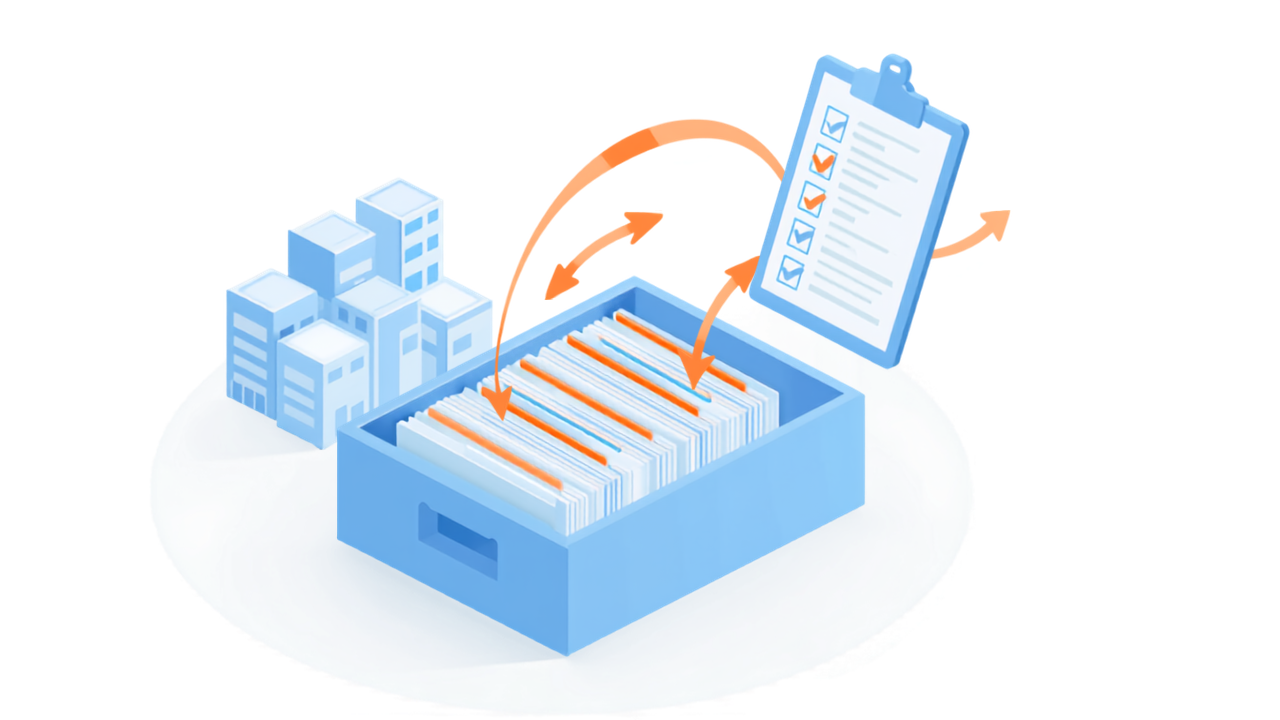
ここからは実務です。店舗コードは自由に決められる反面、決め方を間違えると後から直すのが面倒になります。
先にGoogleのルールを押さえ、そのうえで現場が迷わない命名を考えていきましょう。
Googleが定めているルール(文字数・使えない文字)
Googleのヘルプに書かれているビジネスコードの条件は、次の4点です。まず、店舗ごとに異なる値であること。
次に、半角64文字以内であること。そして前後に余分な空白を入れないこと、最後に「<」「>」といった特殊文字やURLを含めないことです。
この4条件を守っていれば、中身は数字でも英字でも構いません。Googleのヘルプでも「G1、G2、G3」「Goog101、Goog102」「GClaremont、GMainStreet」といった例が示されています。
意外と多いのが、Excelやスプレッドシートからコピーしたときに前後の空白が混ざるケースです。うまくいかないときは、まず余分なスペースを疑ってみてください。
現場で迷わない命名ルールのつくり方
おすすめは、ブランド名の略称と連番を組み合わせる形です。たとえば「AL-001」「AL-002」のように、頭に自社を示す記号を付けておきます。
Googleのヘルプでも、スプレッドシートを取り違えないためにブランド名をコードに含めることが推奨されています。複数のアカウントや事業を扱っている場合はとくに効果的です。
ここで悩みやすいのが、地名を入れるかどうかです。「AL-UTSUNOMIYA」のように地名を入れると人間には読みやすい反面、移転や地名の変更が起きたときに気持ち悪さが残ります。
コードは意味を持たせすぎず「ただの背番号」に割り切り、意味の表現はラベル側に任せるのが長持ちする設計です。読みやすさが必要な場面は、店舗名の列を見れば足ります。
もうひとつ、桁数は最初から余裕を持たせておきましょう。3店舗のときに「1、2、3」で始めると、30店舗になったときに並び順が崩れて見づらくなります。
「001」から始めるだけで、将来の見やすさがかなり変わります。数十円のコストもかからない工夫ですから、最初にやっておく価値があります。
1店舗ずつ設定する手順
店舗数が数店であれば、画面から1つずつ設定するのがいちばん確実です。Googleのヘルプに沿った手順は次のとおりです。
対象のビジネスプロフィールを開き、3点メニューから「ビジネス プロフィールの設定」に進みます。そのなかの「詳細設定」を開くと、「店舗コード」の項目が見つかります。
鉛筆アイコンを押してコードを入力し、保存すれば完了です。所要時間は1店舗あたり1分ほどで、店舗情報の公開内容には影響しません。
なお、画面の名称やメニューの位置はGoogle側の更新で変わることがあります。見つからないときは、設定画面の中を「店舗コード」というキーワードで探してみてください。
一括アップロードで設定するときの落とし穴
ここが、この記事でいちばんお伝えしたい注意点です。スプレッドシートによる一括アップロードで店舗コードを付けられるのは、新しい店舗を追加するときだけです。
すでに登録されている店舗に対して、スプレッドシートでコードを追加したり書き換えたりすると、Googleはそれを別の店舗と判断し、重複した店舗が作られてしまいます。これはGoogleのヘルプに明記されている挙動です。
既存店舗のコードを直したい場合は、スプレッドシートではなく管理画面から変更してください。手順は前のセクションで説明した「詳細設定」からの操作と同じです。
ちなみに、店舗が別の場所に移転した場合は、古いコードを新しいコードに置き換えるのがGoogleの推奨です。オフラインで台帳を持っている場合は、そちらの更新も忘れないようにしましょう。
一括アップロードの操作全体の流れは、Googleビジネスプロフィールを一括管理・一括更新する方法で手順を追って解説しています。もし重複した店舗が生まれてしまった場合は、重複したビジネスプロフィールの見つけ方と統合手順もあわせてご確認ください。
ラベルの設計図|どの軸で店舗を分けるか

ラベルは自由度が高いぶん、行き当たりばったりで付けると崩壊します。実際、最初の勢いで20種類のラベルを作り、半年後に誰も使わなくなっているという例をよく見ます。
そこで、貼り始める前に「軸」を決めます。ラベルは思いつきのメモではなく、フォルダの構造を先に決める作業だと考えてください。
まず決めるのは、この4つの軸
多店舗の現場で使いやすい軸は、おおむね4つに整理できます。1つ目はエリアです。「関東」「北関東」「栃木」のように、地理的なまとまりで括ります。
2つ目は業態や店舗タイプです。「路面店」「駅ビル」「ドライブスルーあり」のように、運用の勘所が変わる区分けを入れておきます。
3つ目は担当者や組織です。「田中担当」「西日本エリアマネージャー」のように付けると、自分の受け持ちだけをすぐ呼び出せます。
4つ目が意外と便利で、施策の進み具合を表す軸です。「写真未整備」「口コミ強化中」「開店準備中」のように、今その店に何が必要かをラベルにしておきます。
この4軸目があると、管理画面が単なる住所録ではなく「やることリスト」に変わります。今月どこに手を入れるかを、開いた瞬間に判断できるようになります。
上限10個の枠をどう配分するか
1店舗につき10個という上限は、一見たっぷりあるように見えます。ところが軸を増やしていくと、案外あっという間に埋まります。
おすすめの配分は、固定の軸に3〜4枠、可変の軸に2〜3枠、残りを予備として空けておく形です。エリアや業態のような変わらない情報は固定、施策の進捗のように移り変わるものは可変と考えます。
予備の枠を必ず残しておくのがコツです。キャンペーンや新業態の試験導入といった一時的な分類が、あとから必ず出てくるからです。
逆に、10枠を最初から使い切る設計にすると、新しい取り組みのたびに既存のラベルを削る判断が必要になります。運用が止まる原因になりやすいので避けましょう。
表記ゆれを防ぐ3つのルール
ラベル運用がいちばん崩れるのは、同じ意味の言葉が複数のかたちで存在してしまうときです。「関東」「関東エリア」「KANTO」が混在すれば、絞り込みの結果は当然バラバラになります。
これを防ぐルールは3つあります。1つ目は、ラベルの一覧表を必ず別に持ち、そこにない言葉は使わないと決めることです。
2つ目は、区切り文字と言語を統一することです。全角と半角、日本語とローマ字、ハイフンとアンダースコアのどれを使うかを最初に決めておきます。
3つ目は、ラベルを追加できる人を絞ることです。誰でも自由に増やせる状態にすると、半年で意味の重なるラベルが乱立します。
もうひとつ、ラベルでの絞り込みには知っておきたいクセがあります。Googleのヘルプによれば、ラベルで検索したとき、そのラベルを持つ店舗だけでなく、別の項目に検索語が一致した店舗も結果に含まれることがあります。
ヘルプでは、住所に「West Ave.」を含む店舗が「west」の検索で一緒に出てくる例が挙げられています。ですから、住所や店名によく出てくる一般的な単語をラベルに使うのは避けたほうが無難です。
運用シーン別|ラベルと店舗コードが効く場面

設計しただけでは、ラベルはただの飾りです。実際の作業のどこで役に立つのかを具体的に見ていきましょう。
ここでは、多店舗の現場で頻出する3つの場面に絞ってご紹介します。
月次の情報更新を、抜けなく回す
もっとも効果が出るのがここです。営業時間の季節変更、新メニューの写真追加、祝日の特別営業時間といった作業は、店舗数に比例して漏れが出ます。
ラベルで「今月着手する店舗群」を切り出せば、対象が目に見える形で確定します。やった店とやっていない店の境目が曖昧なまま作業する状態から抜け出せます。
実務としては、「今月更新済み」というラベルを作って作業した店舗に付けていく方法がシンプルです。月末に残っている店舗が、そのまま漏れのリストになります。
翌月の頭にそのラベルを外して初期化すれば、同じ仕組みを毎月使い回せます。エクセルの進捗表を別に作るより、管理画面の中で完結するぶん続きやすい方法です。
担当者の交代・引き継ぎを軽くする
担当者ラベルを入れておくと、人が変わったときの引き継ぎがぐっと楽になります。「田中担当」を「佐藤担当」に置き換えるだけで、受け持ちの移管が完了します。
これがないと、引き継ぎのたびに「どの店が誰の担当だったか」を口伝で確認することになります。人数が増えるほど、この確認コストは無視できなくなります。
なお、ラベルは分類であって権限ではありません。誰が実際に編集できるかは、オーナーや管理者といった権限設定の話であり、別の仕組みです。
権限の設計については、Googleビジネスプロフィールの権限|オーナーと管理者の違いと付与で解説しています。本部と店舗でルールを分ける場合は、フランチャイズのGoogleビジネスプロフィール運用ルールもあわせてご覧ください。
成果の比較と、Google広告への応用
ラベルは、成果を比べるときの「グループの定義」としても使えます。路面店と駅ビル店で電話の入り方がどう違うのか、といった比較の単位をあらかじめ決めておけるわけです。
店舗ごとの数字をばらばらに眺めても、傾向は見えてきません。ラベルという括りがあると、施策の当たり外れを面で判断できるようになります。
さらに、Googleのヘルプでは、Google広告の住所アセット(ロケーションアセット)を絞り込む際にラベルを使えることも案内されています。広告を運用している場合は、地図側と広告側で同じ分類軸を使えるということです。
この点を意識してラベルを設計しておくと、あとで広告の出し分けを考えるときに作り直す手間が省けます。逆に分類軸がばらばらだと、同じ整理作業を二度行うことになります。
3店舗から始める導入ステップ
最後に、これから始める方向けの手順をまとめます。いきなり完璧を目指す必要はありません。
第1段階は台帳づくりです。スプレッドシートに店舗名、住所、電話番号、そして自分で決めた店舗コードを並べた一覧を作ります。
第2段階は、ラベルの軸を2つだけ決めることです。まずはエリアと担当者の2軸から始めれば十分で、施策の進捗軸は運用が回り始めてから足せば間に合います。
第3段階は、管理画面での反映です。数店舗であれば1つずつ手で入れたほうが早く、一括アップロードの落とし穴も踏みません。
第4段階は、月1回の棚卸しです。ラベルの一覧を見て、使われていないものを消し、意味の重なるものを統合します。この30分が、半年後の混乱を防ぎます。
よくある失敗と、その防ぎ方

ここまでの内容を踏まえて、現場で実際に起きやすい失敗を4つ挙げておきます。どれも、事前に知っていれば避けられるものです。
逆に言えば、知らないと必ずどこかで踏むタイプの落とし穴でもあります。
失敗1|ラベルが増えすぎて誰も使わなくなる
もっとも多いのがこれです。便利だからと思いつくままにラベルを追加し、気づけば似た意味のタグが並んでいる状態になります。
こうなると、絞り込んでも欲しい店舗が全部出てこないため、誰も信頼しなくなります。結果として機能そのものが放置されます。
防ぎ方は、ラベルの一覧表を「唯一の正解」として別に管理し、追加できる人を絞ることです。そのうえで、月1回の棚卸しをルールにしてしまうのが確実です。
失敗2|空欄の列で既存情報が消える
一括アップロードを使う方は、これを知らないと事故を起こします。Googleのヘルプによれば、見出しだけあって中身が空の列をスプレッドシートに含めると、その列の既存情報が削除されます。
つまり、更新するつもりのなかった説明文や属性が、空欄のまま上げただけで消えてしまうということです。
防ぎ方はシンプルで、更新しない列は削除してアップロードすることです。ただしビジネスコードの列は常に必須なので、これだけは残しておきます。
不安な場合は、まず1店舗だけで試して結果を確認してから全店に広げてください。一度消えた情報を復元する手間を考えれば、この慎重さは十分に元が取れます。
失敗3|店舗コードを後から変えて重複が生まれる
前述したとおり、既存店舗の店舗コードをスプレッドシートで書き換えると、重複した店舗が作られます。命名ルールを途中で変えたくなったときに、この失敗が起きます。
重複した店舗ができると、口コミや写真が分散し、統合の手続きも必要になります。単純な作業ミスに比べて、後始末の負担が大きい失敗です。
防ぎ方は2つです。命名ルールは最初にきちんと決めて途中で変えないこと、そして変更が必要になったときはスプレッドシートではなく管理画面から行うことです。
失敗4|台帳がどこにもない
店舗コードとラベルを管理画面だけで運用していると、全体像を俯瞰できません。「AL-014はどこの店だったか」を調べるのに、毎回管理画面を開くことになります。
また、担当者が退職したときに設計の意図がわからなくなり、次の人が別のルールで運用を始めてしまいます。
防ぎ方は、スプレッドシート1枚の台帳を必ず持つことです。店舗名、住所、店舗コード、付与しているラベル、そして「なぜその分類にしたか」の一言メモを並べておけば十分です。
凝った仕組みは要りません。共有できる場所に1枚あるだけで、引き継ぎの質が大きく変わります。
よくある質問(FAQ)

店舗が1店だけなら、店舗コードは設定しなくてよいですか?
1店舗のみで、一括アップロードを使う予定もなければ、設定しなくても運用に支障はありません。お客様に見える情報でもないため、順位や表示に影響することもありません。
ただ、2店舗目を出す可能性があるなら、最初から付けておくほうが後が楽です。あとから既存店舗のコードを触ると重複のリスクがあるためです。
ラベルを付けると検索順位に影響しますか?
ラベルは社内向けの分類機能であり、Googleマップの表示順位を決める要素として案内されているものではありません。ラベルを増やせば順位が上がる、という性質のものではないとお考えください。
効果は間接的なものです。整理されていることで更新漏れが減り、情報の鮮度が保たれる。その結果として集客が安定していく、という筋道になります。
ラベルは何個くらいから作るべきですか?
まずは2軸、合計で4〜6種類くらいから始めるのがおすすめです。エリアと担当者の2軸であれば、3店舗規模でもすぐに効果を感じられます。
最初から10軸を設計しようとすると、運用が始まる前に息切れします。使ってみて足りないと感じたときに足すのが、続けやすい進め方です。
店舗コードとラベル、どちらを先に整えるべきですか?
店舗コードを先に整えてください。理由は、後から変更したときのリスクが店舗コードのほうが大きいからです。
ラベルは付け外しが自由で、間違えても貼り替えるだけで済みます。まず変えにくいものを固め、それから柔らかいものを整える、という順番が安全です。
ラベルで絞り込んでも、関係ない店舗が出てきます。設定ミスでしょうか?
ミスとは限りません。Googleのヘルプでは、ラベルで検索したときに、検索語が住所などの別の項目に一致した店舗も結果に含まれる場合があると説明されています。
対策としては、住所や店名に出てきにくい言葉をラベルに選ぶことです。頭に記号を付けて「#関東」のようにしておくと、他の項目と衝突しにくくなります。
多店舗の順位を、まとめて確認する方法はありますか?
手作業で1店舗ずつ検索して確認するのは、店舗数が増えるほど現実的ではなくなります。検索した場所によって結果が変わるため、店の前で検索した順位と1km離れた場所での順位は別物になるからです。
複数店舗を継続的に見るなら、記録が自動で残るツールを使うのが確実です。私たちが開発・運営しているaccess-meoも、店舗の周辺を格子状に区切ってエリアごとの順位をヒートマップで見る、という考え方でつくっています。
ラベルと店舗コードの整理から、集客改善までご相談いただけます
ここまでお読みいただき、「考え方はわかったが、自社の店舗数と体制でどう設計すべきか迷う」と感じた方もいらっしゃると思います。多店舗の管理設計は、店舗数や組織の形によって最適解が変わる部分です。
株式会社アクセス・リンクでは、Googleビジネスプロフィールの整備から順位の可視化、改善提案までを一貫してご支援しています。代表の三田は全日本SEO協会認定SEOコンサルタントとして、Web制作とSEO・MEOの現場に10年以上携わってきました。
「まず何から手を付けるべきか」だけでも構いません。お困りのことがあれば、お気軽にご相談ください。

全日本SEO協会認定SEOコンサルタント。Webサイト制作・SEOを10年以上、延べ1,000件以上支援してきた実績をもとに、Googleマップ・ローカル検索(MEO)での集客を可視化し、改善まで後押しする支援ツール「access-meo」を開発・運営しています。個人事業主や中小企業の店舗集客をサポートします。








