
「3店舗分のパフォーマンスを見ようとして、店ごとに画面を開き直していたら、それだけで30分かかってしまった」。複数店舗を運営されている経営者の方から、こうしたお悩みを聞く機会は少なくありません。
Googleビジネスプロフィールの管理画面には、かつて「インサイト」と呼ばれていた「パフォーマンス」という機能があり、店舗の見つけられ方や、お客様の行動を数字で確認できます。ただ、店舗数が増えるほど、数字を一つひとつ見て回る作業は重くなります。
この記事では、複数店舗のパフォーマンスをまとめて取得する方法、スプレッドシートで横並びにする手順、そして合算するときに誤解しやすい注意点を整理します。単純に足し算してよい数字と、足してはいけない数字の違いが、一番の山場です。
執筆は、全日本SEO協会認定のSEOコンサルタントで、中小企業のWeb制作やSEO・MEO支援に携わってきた三田健司です。1店舗ごとの指標の読み方そのものはGoogleマップの表示回数が減った時に見る3つの数字でも触れていますので、本記事は「複数店舗をまとめて扱う」実務に絞ってお伝えします。
合算の前に知っておきたい|パフォーマンスの数字には「足せるもの」と「足せないもの」がある
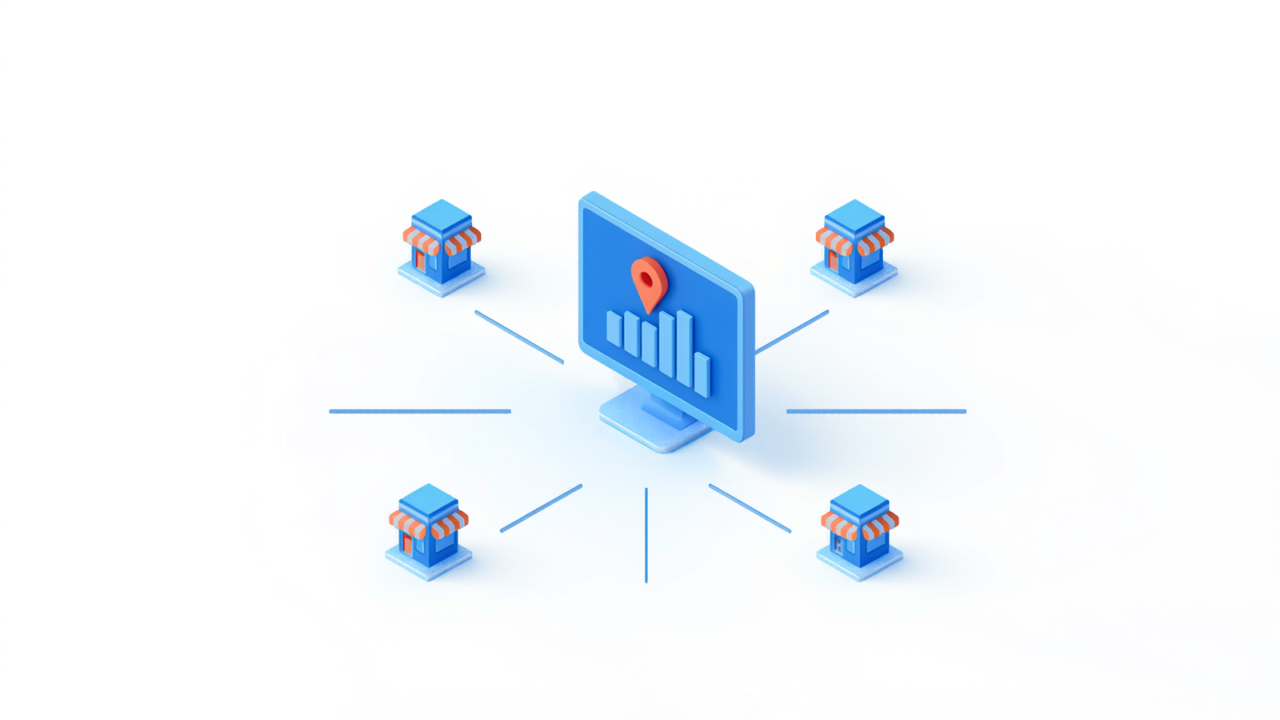
パフォーマンスで確認できる主な指標
Googleビジネスプロフィールのヘルプでは、パフォーマンスで確認できる項目として、インタラクション数、検索、閲覧数、ルート、通話数、ウェブサイトのクリック、メッセージ、予約、商品、メニュー、特典などが案内されています。ただし、表示される項目はビジネスの種類によって異なります。
たとえば、飲食店ではメニューのクリック数が出る一方、メニューに関係のない業種には表示されません。まずは、自店のプロフィールにどの項目が表示されているかを確認することが、集計設計の出発点になります。
「閲覧数」はユーザー数であり、回数の合計ではない
ヘルプによると、閲覧数はGoogle検索とGoogleマップでプロフィールを見たユニークユーザーの数です。同じ人が同じ日に何度見ても、1日1回としてカウントされると説明されています。
また、パソコンとスマートフォンのように複数の端末や、検索とマップのように複数の場所から見た場合も、カウントには上限があるとされています。つまり、閲覧数は「見られた延べ回数」ではなく、「その日に見た人の数」に近い性格の数字です。
電話やルート検索は「行動の回数」に近い指標
通話数は、プロフィールの通話ボタンが押された回数です。ルートや、ウェブサイトのクリックも、お客様が起こした行動を数えた指標として扱われます。
こうした行動系の数字は、店舗ごとの件数を足し合わせても意味が通りやすいのが特徴です。行動系の数字は合算しやすく、人数系の数字は慎重に扱うという大まかな区別を、最初に頭に入れておくと迷いが減ります。
合算する目的を先に決めておく
合算は、それ自体が目的ではありません。「全店舗でお客様の行動が増えているのか」「どの店舗が伸びていて、どの店舗が苦戦しているのか」など、経営判断につなげる問いを先に決めておくことが大切です。
目的が決まれば、必要な指標も自然と絞られます。通話数とルート検索数だけで十分なケースも多く、全部の数字を集めようとして作業が重くなる失敗を避けられます。
複数店舗のデータをまとめて取得する方法

複数プロフィールを1つのスプレッドシートにダウンロードする
ヘルプには、複数のプロフィールを管理している場合、複数のプロフィールのパフォーマンスデータを1つのスプレッドシートに一括でダウンロードできると案内されています。対象のプロフィールにチェックを入れ、操作のメニューから実行する流れです。
店舗ごとに画面を開いて数字を書き写す方法に比べて、転記ミスが起きにくく、作業時間も大きく減らせます。画面の表記や場所は変わることがあるため、最新のヘルプをあわせて確認してください。
期間の選び方をそろえる
パフォーマンスは、画面上部でレポートの期間を選び、「適用」を押すと反映されます。店舗ごとに期間がバラバラだと、あとで比較ができなくなります。
「毎月1日から末日まで」のように、全店舗で同じ区切りに統一するのが基本です。月次で見る運用は、MEO月次レポートの作り方の考え方と組み合わせると続けやすくなります。
数字が出ない店舗は、原因を切り分ける
ヘルプには、オーナー確認が済んでいないプロフィールや、ビジネスの種類に関係しない指標は表示されないという趣旨の記載があります。電話番号が登録されていない場合は、通話数も確認できません。
また、一括ダウンロードしたデータで「***」と表示される場合があるとも案内されています。数字が空欄や記号になっている店舗は、「実際にゼロ」なのか「取得できていない」のかを分けて記録しておきましょう。
権限が足りないと、一括取得の対象から外れる
複数店舗の管理では、店舗ごとに担当者の権限が異なる場合があります。自分のアカウントに権限のない店舗は、一覧に出てこなかったり、操作できなかったりします。
店舗数が増えると、誰がどの店舗の管理者かが曖昧になりがちです。複数人での管理ルールは複数人編集で事故を防ぐ運用も参考にして、集計担当者に必要な権限をあらかじめ整理しておきましょう。
検索キーワードの指標は更新タイミングに注意
ヘルプによれば、「検索」の指標は毎月月初に更新され、表示されるまでに5日ほどかかることがあります。月初すぐに前月分を集計しようとすると、検索キーワードのデータだけ古いままになる場合があるということです。
月次レポートを作る日は、月初から1週間ほど空けて設定すると安全です。集計日を固定し、毎月同じタイミングで取得することが、前月との比較を正しくする近道になります。
スプレッドシートで横並びに集計する手順

まず「店舗の一覧表」を作る
集計の土台になるのが、店舗の一覧表です。店舗名、エリア、業態、開店時期、スタッフ数など、比較のときに使いたい属性を並べておきます。
一覧表があれば、あとから「駅前店だけの平均を出す」「新店だけを分けて見る」といった切り口の追加が簡単になります。店舗コードの付け方は、ラベルや店舗コードの活用をまとめた記事でも解説しています。
店舗IDを共通の目印にして縦に積む
複数店舗のインサイトを統合する実務解説でも、店舗IDを共通のキーに統一し、縦に積む形でデータを持つ方法が基本として紹介されています。店舗ごとに別シートで管理するより、1つの表に「店舗ID・月・指標・値」の形で並べるほうが、あとで集計しやすくなります。
店舗側の管理で使う識別子は、GBPのラベル・店舗コード活用術の考え方がそのまま使えます。全店舗で一貫したルールを決めましょう。
取り込み時のよくあるつまずき
CSVを取り込むと、日本語が文字化けしたり、日付が文字列として扱われたりすることがあります。取り込むときに文字コードをUTF-8に指定し、日付の列は日付形式に変換しておくと防げます。
また、集計期間が店舗ごとにずれていないか、列の名前が揃っているかも、最初に確認しておきたいポイントです。小さな不一致が、あとで大きな集計ミスに育ちます。
ピボットテーブルで「全体」と「店舗別」を同時に見る
表がそろったら、ピボットテーブルで、行に店舗、列に月、値に通話数などを置くと、横並びの比較表が数クリックで作れます。全体の合計行も自動で出るため、「全店舗でどう動いたか」と「どの店舗が引っ張ったか」を同時に確認できます。
難しい関数は必要ありません。店舗IDと月が正しく入っていれば、あとはピボットの操作だけで、毎月の集計が数分で終わる状態を目指しましょう。
ゼロと「データなし」を分けて記録する
通話数が0件の店舗と、そもそも数字が取得できていない店舗は、意味がまったく違います。前者は改善の余地を示し、後者は設定や権限の見直しが先に必要です。
シートには、数字が空欄のときに理由のメモを残す列を作っておくと、翌月以降の引き継ぎも楽になります。担当者が変わっても、集計の質が保たれます。
合算するときに誤解しやすい3つの落とし穴

落とし穴1:閲覧数を単純に足すと、実際の人数より多く見える
閲覧数は、ユニークユーザーの数です。同じお客様が、A店とB店の両方を同じ日に見ていれば、各店舗では1人ずつ数えられるため、合算すると2人ぶんになります。
つまり、店舗ごとの閲覧数を足した数字は、「複数店舗に興味を持った人」を重ねて数えている可能性があります。会社全体の「見てくれた人数」として報告するときは、表現に気をつけてください。
落とし穴2:月をまたいだ期間の合計は、日ごとの人数を足したものになりうる
ヘルプでは、同じ日に複数回アクセスしても1回とカウントすると説明されています。裏を返せば、数日にわたって毎日見に来た人は、日ごとに1人ずつ数えられると読み取れます。
ですから、月間の閲覧数を「その月に見てくれた実人数」と読むのは避けるのが安全です。閲覧数は人数ではなく、見られた規模感をつかむ数字として使い、前月や前年との変化率で判断しましょう。
落とし穴3:店舗が増減した月は、合計が比べられなくなる
新店のオープンや閉店があった月は、合計値の変化が「店舗数の変化」なのか「1店舗あたりの実力の変化」なのかが分からなくなります。合計だけを見て、売上や集客が伸びたと判断すると、判断を誤ります。
対処は、店舗数を一緒に記録し、1店舗あたりの平均も併記することです。新規の店舗の立ち上げ期は、2店舗目のGoogleビジネスプロフィールの増やし方で触れたような初期設定の違いも影響するため、別枠で見るのがおすすめです。
数字の見せ方を決めておけば、報告もぶれない
社内や取引先への報告では、「合算してよい指標」と「店舗別に見る指標」を最初に分けておくと、説明が一貫します。行動系の数字は合計と店舗別の両方を、人数系の数字は店舗別を中心に示すと、誤解を招きにくくなります。
あわせて、数字の定義を一行添えておくと親切です。「閲覧数は、1日に1回までカウントされるユニークユーザー数です」といった注記だけで、受け手の理解が大きく変わります。
店舗を公平に比べるための見方

合計値ではなく、変化率と比率で比べる
立地や規模の違う店舗を、絶対数だけで比べるのは不公平です。駅前の路面店と郊外の店舗では、そもそも見られる機会の数が違うからです。
そこで、前月比や前年同月比の変化率、閲覧数に対する通話数の比率など、店舗の条件に左右されにくい見方を使います。自店の過去と比べることが、一番フェアな比較になります。
「閲覧数あたりの行動率」で、プロフィールの力を測る
閲覧数に対して、通話数やルート検索、ウェブサイトのクリックがどのくらい起きたかを比率で出すと、プロフィールの出来栄えの差が見えてきます。閲覧数は多いのに行動が少ない店舗は、写真や情報の見直し余地があるサインです。
ただし、この比率は目安にすぎません。比率は、他店との優劣ではなく、改善の優先順位を決めるために使うと考えると、数字に振り回されません。
エリア・業態・開店時期でグループ分けする
店舗の一覧表に属性を入れておけば、同じ条件のグループ内で比較できます。たとえば、開店1年未満の店舗同士、郊外店同士で見ると、無理のない比較になります。
条件の違う店舗を並べて順位付けをすると、現場のモチベーションを下げてしまうことがあります。比較の目的は、責めることではなく、うまくいっている工夫を他店に広げることだと共有しておきましょう。
数字の裏にある、現場の事情を一緒に記録する
臨時休業、工事、キャンペーン、スタッフの入れ替わりなど、数字に影響しそうな出来事は、シートにメモとして残します。数字だけを見て「落ちた」と判断すると、原因を見誤ります。
現場の店長から一言コメントをもらう仕組みがあると、数字と現場の感覚がつながります。数字は事実を伝え、現場の声は理由を伝える、という役割分担です。
月次の確認ルーティンと、改善につなげる動き方

毎月のルーティンを30分で終わらせる流れ
私が支援先におすすめしている流れは、次のとおりです。月初の翌週に一括ダウンロードを実行し、店舗IDと月を確認して表に追記し、ピボットで前月比を見ます。
次に、極端に増減した店舗を2〜3店舗だけ選び、理由を現場に確認します。全店舗を深掘りしようとせず、「目立つところだけ見る」と決めると、継続しやすくなります。
数字が落ちた店舗で、まず見直す4点
通話数やルート検索が落ちた店舗では、営業時間や臨時休業の登録、電話番号、写真の更新、口コミへの返信状況の順に確認します。基本情報のズレは、数字に最も直結しやすいポイントです。
その上で、周辺環境の変化や競合の出店など、店舗の外の要因も考えます。原因が一つに決まらなくても、確認した項目と結果を記録しておけば、次の手が打ちやすくなります。
うまくいっている店舗の工夫を横展開する
数字が伸びている店舗では、写真の撮り方、投稿の頻度、口コミ返信の速さなど、何か共通の工夫が見つかることがあります。その工夫を、ほかの店舗にも試してもらいます。
ただし、効果があったかどうかは、少なくとも1〜2か月は様子を見て判断します。すぐに結果が出ないことを前提に、変更した日付と内容を記録することが大切です。
数字に強い担当者を一人で抱え込まない
集計の作業が一人に集中すると、担当者の異動や退職で運用が止まってしまいます。手順書を一枚にまとめ、誰でも同じ操作ができる状態にしておきましょう。
ご自身の会社での運用設計に迷う場合は、専門家にご相談いただくのも一つの方法です。店舗数や業態によって、最適な集計の粒度は変わってきます。
よくある質問

Q1. 複数店舗のパフォーマンスを1画面で見ることはできますか?
ヘルプには、複数のビジネス拠点のパフォーマンスを比較できること、そして複数プロフィールのデータを1つのスプレッドシートに一括ダウンロードできることが案内されています。画面の仕様は更新されることがあるため、最新のヘルプも確認してください。
画面での確認に限界を感じたら、ダウンロードしたデータをスプレッドシートで集計する方法に切り替えると、柔軟に見られます。
Q2. 店舗ごとの閲覧数を足した数字を、会社全体の閲覧者数として報告してよいですか?
おすすめしません。閲覧数はユニークユーザーの数であり、複数店舗を見た人は店舗ごとに数えられるため、足すと重複して数えている可能性があります。
報告するときは、「各店舗の閲覧数の合計」と明記するか、通話数やルート検索など、行動の回数を中心に示すと誤解を防げます。
Q3. 一括ダウンロードの数字が「***」になっている店舗があります。
ヘルプには、一括ダウンロードしたデータで「***」と表示される場合があると案内されています。まず、その店舗のプロフィール単体の画面で数字が見られるかを確認してください。
それでも解消しない場合は、オーナー確認の状況、権限、電話番号の登録有無などを順に見直します。
Q4. 検索キーワードの数字は、いつ確認できますか?
ヘルプによれば、検索の指標は毎月月初に更新され、表示されるまで5日ほどかかる場合があります。そのため、月次の集計は月初から少し日を空けて行うのが安全です。
毎月同じ日に集計する運用にしておくと、比較の条件もそろいます。
Q5. 店舗が10店舗以上あります。何から始めればよいですか?
まずは、店舗の一覧表づくりと、通話数・ルート検索数・ウェブサイトのクリック数の3つに絞った集計から始めるのがおすすめです。慣れてから、閲覧数や検索キーワードを追加していくと、無理なく定着します。
店舗数や業態によって適した設計は変わります。社内だけで難しい場合は、専門家にご相談ください。
まずは無料で、自店のGoogleマップでの見え方を確認しませんか
数字を集計する前に、まず自店がGoogleマップ上でどのように見えているのかを把握しておくことが大切です。access-meoでは、あなたのお店のGoogleマップ順位を無料でチェックできます。
現状を客観的に確認したうえで、複数店舗の管理や口コミの運用を一緒に整えていきましょう。

全日本SEO協会認定SEOコンサルタント。Webサイト制作・SEOを10年以上、延べ1,000件以上支援してきた実績をもとに、Googleマップ・ローカル検索(MEO)での集客を可視化し、改善まで後押しする支援ツール「access-meo」を開発・運営しています。個人事業主や中小企業の店舗集客をサポートします。