
「営業時間を直したはずなのに、いつの間にか元に戻っていた」。「スタッフが載せた写真が、気づいたら消えていた」。
店長・スタッフ・本部・外部の業者と、複数の人がGoogleビジネスプロフィールを触るようになると、こうした小さな食い違いが起こり始めます。誰かが悪意を持って荒らしているわけではなく、たいていは全員が良かれと思って編集した結果です。
ただ、お客様から見れば理由は関係ありません。表示されている営業時間が違えば、それは閉まっている店に来てしまったという体験になります。
この記事では、複数人でGoogleビジネスプロフィールを編集するときに起きやすい事故を整理し、権限の設計と社内ルールでそれを防ぐ方法を、順を追って解説します。すでに事故が起きてしまった場合の戻し方まで扱います。
複数人でGoogleビジネスプロフィールを触ると、何が起きるのか

まずは、実際にどんな形で問題が表面化するのかを見ておきましょう。原因が分かっていれば、後で紹介するルールの意味も理解しやすくなります。
後から保存した人の内容が残る
Googleビジネスプロフィールのヘルプには、共同編集ツールにあるような「誰かが編集中なので他の人は触れません」というロックの仕組みについての記載がありません。同じ項目を二人が別々に書き換えると、先に保存した内容が後の編集で上書きされてしまうことがあります。
やっかいなのは、上書きした本人にも上書きされた本人にも、その事実が知らされない点です。「自分が直したはずの内容が消えている」と気づくのは、たいてい数日後にお客様から指摘されたときです。
しかも編集した項目によっては審査を挟むため、反映のタイミングがずれます。二人が同じ日に別々の内容で保存すると、どちらが最終的に表示されるのか、画面を見ているだけでは判断できません。
悪気のない上書きがいちばん多い
現場でよく見るのは、店長が「臨時休業」を設定した数時間後に、本部の担当者が通常営業時間の一括更新をかけてしまうケースです。どちらの作業も業務としては正しく、手順どおりに進めています。
もう一つ多いのが、外部のMEO業者が最適化のためにビジネスの説明文やカテゴリを整え、それを知らない社内の担当者が「前の文章のほうが良かった」と戻してしまうパターンです。お互いに相手の作業を知らないため、同じ場所を何往復も書き換え続けることになります。
情報の食い違いは、そのまま来店の機会損失になる
Googleマップの情報は、来店直前のお客様が最後に確認する場所です。営業時間・電話番号・定休日といった項目が実態とずれていると、来店をあきらめられたり、閉まっている店の前まで来てしまったりします。
その結果として届くのが「営業時間が違った」という低い評価の口コミです。編集の事故は、順位ではなく評判に先に効いてきます。
さらに、店舗情報がころころ変わる状態は、店側にとっても検証ができない状態を意味します。何を変えたから見え方が良くなったのかが分からず、改善の判断材料が積み上がりません。
前提:オーナーと管理者では、できることが違う
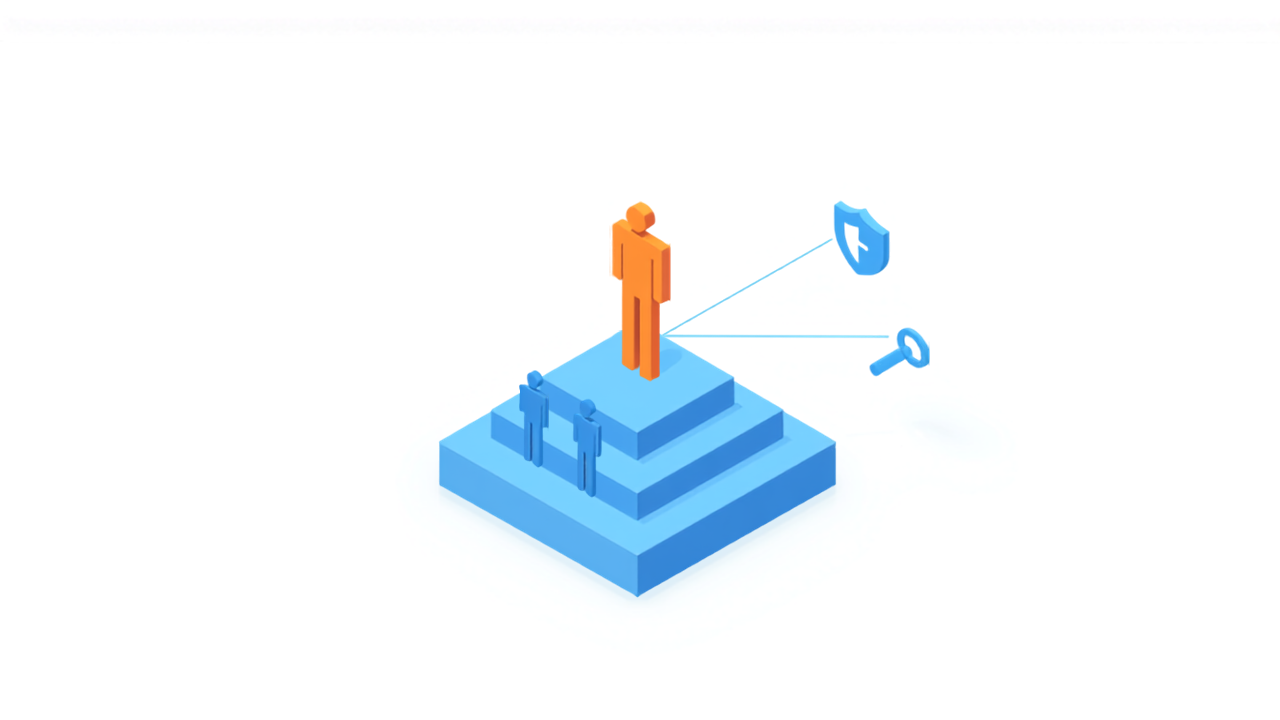
事故を防ぐルールをつくる前に、Googleが用意している権限の仕組みを押さえておきます。ここを曖昧にしたまま運用ルールだけ決めても、そもそも実行できない担当者が出てきます。
役割は「オーナー」と「管理者」の2種類
Googleビジネスプロフィールの役割は、オーナーと管理者の2つです。オーナーはプロフィールを完全に管理でき、ユーザーの追加と削除、プロフィールの削除まで行えます。
管理者(旧称「サイト管理者」)は、オーナーとほぼ同じ編集権限を持ちますが、ユーザーの追加と削除、プロフィールの削除だけはできません。日々の更新作業だけを任せたい相手には、この管理者が適しています。
主な権限の違いは次のとおりです。編集作業そのものは、ほとんど差がないことが分かります。
| できること | オーナー | 管理者 |
|---|---|---|
| ユーザーの追加と削除 | ○ | × |
| ビジネスプロフィールの削除 | ○ | × |
| 営業時間・住所など主要情報の編集 | ○ | ○ |
| ビジネス名・カテゴリ・ウェブサイトの編集 | ○ | ○ |
| 写真・ロゴの追加、削除、編集 | ○ | ○ |
| 投稿の作成・管理・公開 | ○ | ○ |
| クチコミへの返信 | ○ | ○ |
| 「Googleによる変更」の承認 | ○ | ○ |
| Google広告アカウントのリンク管理 | ○ | ○ |
| 分析情報のダウンロード | ○ | ○ |
つまり、営業時間を書き換えたり写真を消したりといった、事故につながる操作はどちらの役割でも可能です。役割の設定だけでは上書き事故は防げない、というのがここでの結論になります。
権限そのものの基本と付与手順については、Googleビジネスプロフィールの権限|オーナーと管理者の違いと付与で詳しく解説しています。
メインのオーナーは1人だけ
オーナーは複数人設定できますが、メインのオーナーとして設定できるのは1人だけです。メインのオーナー権限を譲渡するには、プロフィールに他に少なくとも1人のオーナーまたは管理者が必要になります。
この「メインのオーナーが誰か」を把握していない店舗は、想像以上に多くあります。開業時に手伝ってくれた知人や、以前契約していた制作会社のアカウントがメインのオーナーのまま、というケースも珍しくありません。
担当者の交代や業者の変更が絡む場合の進め方は、退職・業者変更でGoogleビジネスプロフィールを失わない引き継ぎ手順にまとめています。
追加された直後の7日間は、一部の操作ができない
見落とされがちな仕様として、新しくオーナーまたは管理者になったアカウントは、7日ほど経つまで一部の操作ができません。具体的には、プロフィールの削除と削除の取り消し、他のオーナーや管理者の削除、メインのオーナー権限の譲渡です。
この期間中に操作しようとするとエラーが表示されます。引き継ぎを急いでいるときほど、この7日間を見込んだ段取りが必要になります。
なお、新たにオーナーまたは管理者になってから7日以内に自分のアカウントを削除すると、プロフィールから外れてしまい、もう一度追加してもらう必要があります。作業中の「やっぱりやめておこう」が、余計な手戻りを生む場面です。
Googleグループは追加できない
チームで共有するなら、メーリングリスト(Googleグループ)をまとめて登録したくなりますが、Googleグループをプロフィールの管理者やオーナーとして追加することはできません。個人のGoogleアカウント単位で招待する必要があります。
これは面倒に見えますが、むしろ好都合です。個々のアカウントで招待すれば、パスワードを共有せずに全員がアクセスでき、誰が関わっているかも一覧で確認できます。
同時編集の事故が起きる4つの原因

起きてしまった事故を一つずつ追いかけると、原因はだいたい次の4つに集約されます。自店に当てはまるものがないか確認してみてください。
原因1:誰が何を担当するのか決まっていない
最も多い原因がこれです。「気づいた人が直す」という運用は、少人数のうちはうまく回りますが、触れる人が3人を超えたあたりから急に崩れます。
特に事故が集中するのは、営業時間・特別営業時間・電話番号・カテゴリ・ビジネスの説明文といった、変更頻度が低いのに影響が大きい項目です。触る人が多い項目ではなく、影響が大きい項目から担当を決めるのがコツです。
原因2:1つのGoogleアカウントを全員で使い回している
店舗の共有アカウントに全員がログインして編集している状態は、事故のたびに原因が追えなくなります。誰が変更したのかも分からず、注意のしようがありません。
Googleも、各ユーザーが自分のGoogleアカウントを持てばパスワードを共有せずに管理できる、とヘルプで明示しています。共有アカウントは、退職者が出たときにパスワードを変える手間も発生します。
さらに、ユーザーを削除するとそのユーザーにメールで通知が届く一方、そのユーザーが過去に行ったクチコミへの返信や投稿はプロフィールに残ります。個別アカウントで運用していれば、権限を外すだけで済むわけです。
原因3:審査待ちの編集を知らずに上書きする
ビジネス名や住所などの項目を変更すると、Googleの審査が入り、承認されるまで反映されないことがあります。この「保留中」の状態を知らない別の担当者が、画面上の古い情報を見て再度書き換えると、意図しない内容が最終的に残ることがあります。
「直したのに反映されない」と感じたときは、上書きではなく審査待ちの可能性もあります。切り分け方はGoogleビジネスプロフィールの編集が反映されない原因と対処法で解説しています。
原因4:外部業者と自社が同時に触っている
MEO業者やホームページ制作会社に管理者権限を渡している場合、業者側の最適化作業と自社の日常更新がぶつかることがあります。業者は業者で成果を出そうとしているため、悪意はありません。
Googleは、複数のサードパーティに同時に依頼することは推奨していません。Googleサービスに表示できるビジネス情報は1つに限られるため、同時に何社も試して結果を比べるという進め方ができない仕組みだからです。
依頼するなら1社ずつ、そして「どこを触ってよいか」を最初に決めておく。これだけで衝突はかなり減ります。
事故を防ぐ運用ルールの作り方【5ステップ】

ここからは実際の手順です。難しい仕組みは要りません。
A4用紙1枚に収まる程度のルールでも、十分に効果があります。まずは書き出すところから始めてみてください。
ステップ1:今のユーザー一覧を棚卸しする
まずビジネスプロフィールの設定から「ユーザーとアクセス権」を開き、現在のユーザーと保留中の招待をすべて書き出します。アカウントのユーザーは、オーナーと管理者の名前とメールアドレスを確認できます。
ここで、退職者・元業者・心当たりのないアドレスが残っていないかを確認します。保留中の招待は、そのまま放置せず不要なものはキャンセルしておきましょう。
この棚卸しは、多くの店舗で最初の1回だけで何かしら見つかります。触れる人を減らすことが、いちばん効く事故対策です。
ステップ2:役割と担当範囲を決める
次に、誰がどの項目を触るのかを決めます。役割の設定(オーナー/管理者)と、社内での担当範囲は別物として整理するのがポイントです。
たとえば、次のような分け方が現実的です。人数が少ない店舗なら、2行だけでも構いません。
- 店舗情報(営業時間・住所・電話番号・カテゴリ・説明文)……オーナー1名のみが変更する
- 写真・投稿……店長とスタッフ1名が担当する
- クチコミ返信……店長が担当し、返信文のルールは別途決める
- 外部業者……写真・投稿・レポート作成のみ。店舗情報の変更は事前連絡してから
クチコミ返信を複数人で回す場合の決め方は、Google口コミ返信の社内ルールの作り方|属人化を防ぐ7項目が参考になります。
ステップ3:正しい情報を1か所にまとめる
店舗情報の「正」を、スプレッドシートなど誰でも見られる場所に1つだけ用意します。店名の正式表記、営業時間、電話番号、カテゴリ、説明文の全文を、そのままコピーできる形で置いておきます。
これがあると、誰が編集しても同じ結果になります。逆にこれが無いと、担当者ごとに微妙に違う表記が入り、店名や住所の表記ゆれ(NAPの不一致)が生まれます。
この1枚は、ホームページ・ポータルサイト・SNSのプロフィール欄にもそのまま使えます。媒体をまたいで表記を揃える基準として機能します。
ステップ4:変更したら申告する、を習慣にする
ロック機能が無い以上、事故を防ぐ現実的な方法は「変更したら共有する」という運用に落とし込むことです。チャットのグループに1行投稿するだけで構いません。
投稿する内容は、日付・変更した項目・変更前・変更後の4点で十分です。これが積み上がると、後から「いつ何を変えたか」を追える簡易的な履歴になります。
ビジネスプロフィールには、編集内容のステータス確認や「Googleによる変更」の通知はありますが、誰がいつどこを変えたかをユーザー単位で追える機能は見当たりません。だからこそ、この1行の申告が実質的なログの代わりになります。
ステップ5:月1回、点検する日を決める
最後に、月に1回だけ店舗情報を上から確認する日を決めます。5分あれば終わります。
確認するのは、営業時間・特別営業時間・電話番号・カテゴリ・説明文・ウェブサイトのURL、そしてユーザー一覧です。ここで異常に気づければ、被害は最小限で済みます。
Googleは、サードパーティに管理を任せている場合、月に1度はプロフィールの成果を確認するよう案内しています。自社だけで運用している場合も、同じ頻度が目安になります。
点検と成果確認を同じ日にまとめてしまうのが効率的です。カレンダーに毎月同じ日で繰り返し予定を入れておくと、忘れずに続けられます。
上書き・消失が起きてしまった時の対処

ルールを決める前に、すでに事故が起きているケースもあります。その場合の進め方を整理しておきます。
まず、現状をそのまま記録する
直したくなる気持ちを一度抑えて、今表示されている内容をスクリーンショットで残します。日付が分かる形で保存しておくと、後から経緯を追いやすくなります。
特に、複数店舗を運営している場合は、他の店舗でも同じ変更が起きていないかを合わせて確認します。一括更新の操作ミスであれば、他店にも同じ症状が出ているはずです。
正しい情報に戻し、原因を1つに絞る
記録を取ったら、「正」の情報に戻します。このとき、複数の人が同時に直そうとすると二重に事故が起きるため、戻す担当は必ず1人に決めてから作業してください。
戻した後は、ステップ1のユーザー一覧を確認します。心当たりのないアカウントがあれば、その時点で削除するかどうかを判断します。
戻したはずなのに変わらない場合
保存したのに表示が変わらないときは、審査待ちの状態になっていることがあります。編集内容のステータスが「保留中」であれば、承認されるまで待つ必要があります。
数日たっても状況が変わらない場合や、繰り返し不承認になる場合は、記録したスクリーンショットを添えてGoogleのサポートに問い合わせるのが確実です。
社内の誰も触っていない場合は、第三者の可能性もある
ユーザー一覧に問題がなく、社内でも業者でも心当たりがないのに情報が変わっている場合、Googleマップの利用者による「修正の提案」が反映された可能性があります。これは権限を持たない第三者でも提案でき、内容によっては自動的に反映されることがあります。
この場合の見分け方と戻し方は、Googleマップの店舗情報が勝手に変わった|修正の提案への対処法で詳しく解説しています。
なお、店舗の許可なしに、サードパーティの業者が勝手にプロフィールへアクセスしたり情報を削除したりすることはできない、とGoogleは案内しています。アクセス権を管理し、権限をいつでも更新できるのはプロフィールのオーナーだけです。
そのため「対応しなければ掲載を削除する」と迫るような営業連絡があっても、そのまま応じる必要はありません。
よくある質問(FAQ)

Q. 管理者は何人まで追加できますか?
Googleのヘルプに具体的な人数の上限は明記されていません。ただし、触れる人が増えるほど上書き事故の確率も上がります。
実務としては、店舗情報を変更できる人を1〜2名に絞り、写真や投稿だけを担当する人を必要な分だけ追加する形をおすすめします。
Q. 二人が同じ項目を同時に編集したら、どちらが残りますか?
同時編集がどう扱われるかについて、Googleは明確な仕様を公開していません。実務上は、後から保存された内容で上書きされてしまうケースが多く見られます。
さらに項目によっては審査を挟むため、反映の順序が入れ替わって見えることもあります。どちらが残るかを画面から判断するのは難しいと考えておくのが安全です。
確実なのは、同時に触らない運用にすることです。作業前に一言共有するだけで、この問題はほぼ起きなくなります。
Q. 誰が変更したかを後から確認できますか?
ユーザー単位で操作を追える変更履歴の機能は、ビジネスプロフィールには見当たりません。「ユーザーとアクセス権」で誰が権限を持っているかは確認でき、編集のステータスも確認できますが、誰の操作かまでは分かりません。
そのため、変更したら社内チャットに1行残すという運用が現実的な代替策になります。手間に見えて、トラブル時にいちばん効きます。
Q. 外部業者に渡すのは、オーナーと管理者のどちらが良いですか?
日常の運用を任せるだけであれば、管理者で十分です。管理者はユーザーの追加・削除とプロフィールの削除ができないため、万が一の際のリスクを抑えられます。
契約終了時に権限を外すのもオーナーの操作になります。自社側でメインのオーナーを保持しておくことが、いちばんの安全策です。
Q. 退職したスタッフのアカウントは、すぐ削除して問題ありませんか?
問題ありません。ユーザーを削除すると本人にメールが届き、以後は店舗情報の変更ができなくなります。
なお、そのスタッフが過去に行ったクチコミへの返信や投稿は、削除後もプロフィールに残ります。内容を見直したい場合は、権限を外す前に確認しておくとスムーズです。
Q. 上位表示を保証するという業者から連絡が来ました
Googleは、サードパーティが特別な手段でGoogle検索やGoogleマップのランキングを約束したり操作したりすることはできない、と明示しています。順位保証をうたう提案は、その時点で慎重に判断してください。
また、担当者がGoogleの社員だと名乗る場合は、氏名を確認したうえで「@google.com」のアカウントからのメールを求めるようGoogleは案内しています。
まとめ:ルールを決めた店から、事故は静かに減っていく

複数人でGoogleビジネスプロフィールを編集する事故は、システムの制限ではなく、決めごとの不足から起きます。ロック機能が無い以上、防ぐ手段は運用側にしかありません。
今日からできることは3つです。ユーザー一覧を棚卸しすること、店舗情報の「正」を1か所にまとめること、変更したら1行共有する習慣をつくること。
この3つを回し始めると、上書き事故が減るだけでなく、「何を変えたら見え方がどう変わったか」を検証できるようになります。運用の精度が上がるのは、そこからです。
店舗情報の見え方を確かめたい方へ
店舗情報を整えたつもりでも、Googleマップ上で実際にどう見えているかは、エリアによって変わります。自店の周辺で今どのくらいの位置に表示されているのかを、まずは無料で確認してみてください。
MEOの運用体制づくりやGoogleビジネスプロフィールの整備でお困りの場合は、お問い合わせフォームよりお気軽にご相談ください。栃木県を中心に、全国の中小企業・店舗様のローカル集客をご支援しています。

全日本SEO協会認定SEOコンサルタント。Webサイト制作・SEOを10年以上、延べ1,000件以上支援してきた実績をもとに、Googleマップ・ローカル検索(MEO)での集客を可視化し、改善まで後押しする支援ツール「access-meo」を開発・運営しています。個人事業主や中小企業の店舗集客をサポートします。








