
「Googleマップを見た人は、どれくらいうちのホームページに来ているんだろう」。そう思ってGoogleアナリティクスを開いても、その答えはどこにも書かれていません。
Googleビジネスプロフィールからホームページへ飛んできたアクセスは、初期設定のままだと通常のGoogle検索からの流入と同じ箱にまとめられてしまうからです。せっかく写真を追加したり口コミに返信したりしても、その努力がホームページの問い合わせにつながったのかどうかが分からないままになります。
これを解決する仕組みが、この記事のテーマであるUTMパラメータです。ホームページのURLの末尾に短い目印を付けておくだけで、「この訪問者はGoogleマップのプロフィールから来ました」とアナリティクスに伝えられるようになります。
この記事では、UTMパラメータの基本から、Googleビジネスプロフィールへの具体的な設定手順、GA4での確認方法、そしてやりがちな失敗までを順番に説明します。専門知識は必要なく、実際の作業は10分ほどで終わります。
–>Googleマップ経由の流入は、そのままでは「見えない」

まず、なぜ何もしないと見えないのかを押さえておきましょう。ここが分かると、後の設定内容にも納得がいくはずです。
GA4では「google / organic」にまとめられてしまう
GA4(Googleアナリティクス4)は、訪問者がどこから来たかを「参照元」と「メディア」という2つの情報で判断しています。ビジネスプロフィールの「ウェブサイト」ボタンから来た人は、Google検索の結果からサイトを開いた人と技術的にほぼ同じ扱いになります。
その結果、レポート上では「google / organic」という1行にまとめられ、地図から来たのか検索結果から来たのかを区別できません。Googleアナリティクス公式のチャネル定義でも、オーガニック検索は「参照元が検索サイトのリストに一致する、またはメディアがorganicと完全一致する」場合と定められています。
つまり、Google側から来たアクセスはすべて自然検索として処理されるのが標準の動きです。これは不具合ではなく、そういう仕様だと理解してください。
ビジネスプロフィールの管理画面だけでは足りない理由
ビジネスプロフィールにも「パフォーマンス」という管理画面があり、ウェブサイトのクリック数を確認できます。ただしこれは「何回クリックされたか」までで、その先の行動までは追えません。
クリックした人がどのページを見て、問い合わせフォームまでたどり着いたのか。予約ページまで進んだのか、それとも1ページ目で離脱したのか。
この「その先」を知るには、自分のサイト側の計測ツールであるGA4とつなぐ必要があります。
ビジネスプロフィールのパフォーマンス画面の見方そのものは、別記事で詳しく解説しています。
👉 Googleビジネスプロフィールのパフォーマンス(インサイト)の見方
「見えない」ままだと、何が困るのか
一番困るのは、打ち手の良し悪しが判断できなくなることです。写真を30枚追加した月と、口コミを10件増やした月で、どちらがホームページの問い合わせに効いたのかが分かりません。
また、外部の業者にMEOを依頼している場合、報告される数字が地図上のクリック数だけになりがちです。実際の売上や問い合わせにどうつながったのかを自分の目で確かめられないと、費用に見合っているかの判断もできません。
UTMパラメータは、この「分からない」を「数字で見える」に変えるための、無料でできる最初の一手です。
UTMパラメータの基本|5つの要素と役割

UTMパラメータという言葉は難しそうに聞こえますが、やっていることは「荷物に宛名の札を付ける」のと同じです。難しく考えずに読み進めてください。
UTMパラメータとは、URLの末尾に付ける「目印」
UTMパラメータとは、ホームページのURLの後ろに「?」でつなげて書き足す短い文字列のことです。たとえば https://example.com/ というURLに対して、次のように書き足します。
https://example.com/?utm_source=summer-mailer&utm_medium=email&utm_campaign=summer-saleこの「?」以降の部分は、ページの表示内容には一切影響しません。訪問者から見れば、いつもと同じホームページが開くだけです。
ただしGA4はこの文字列を読み取って、「この人はメール経由で来た」と記録してくれます。つまりUTMパラメータは、訪問者ではなく計測ツールに向けたメモ書きです。
覚えておきたい5つのパラメータ
UTMパラメータは全部で8種類ほどありますが、店舗の運営で押さえるべきは次の5つです。それぞれの役割を表にまとめました。
| パラメータ | 役割 | 店舗での例 |
|---|---|---|
| utm_source | どこから来たか(媒体の名前) | google-business-profile |
| utm_medium | どんな種類の流入か | referral |
| utm_campaign | どの施策・企画か | gbp-website-link |
| utm_content | 同じ施策内のどのリンクか | booking-button |
| utm_term | 検索広告のキーワード | (店舗では通常使わない) |
このほかに、キャンペーンIDを表す utm_id や、配信プラットフォームを表す utm_source_platform もあります。ビジネスプロフィールの計測では必須ではありませんが、名前だけ知っておくと迷いにくくなります。
なお utm_creative_format と utm_marketing_tactic という項目も存在しますが、Google公式ヘルプによれば現時点でGA4のレポートには表示されません。設定しても見られないので、店舗運営では気にしなくて大丈夫です。
source・medium・campaignの3つは必ずセットで付ける
Googleアナリティクス公式ヘルプは、URLにパラメータを追加する際はどのようなケースでも utm_source・utm_medium・utm_campaign の3つを使うよう明記しています。1つだけ書いて済ませるのはおすすめできません。
理由は、広告の自動タグ(GCLIDなど)が使えない場面では、UTMパラメータが1つでも付いていると、GA4が流入元の情報をすべてUTM側から読み取る仕様になっているためです。設定されていない項目は「(not set)」という空白の値になり、レポートが読みづらくなります。
3つセットで付けるのが基本、と覚えておけば問題ありません。次の章で、その3つに何を入れるかを具体的に決めていきます。
GBP用のUTMパラメータの決め方【コピペ用テンプレート】

ここが記事の中心です。何を入れるかで結果が大きく変わるので、順を追って説明します。
utm_sourceに「google」と書いてはいけない理由
ネット上の古い記事では、utm_source=google&utm_medium=maps という書き方が紹介されていることがあります。しかし、いまのGA4でこれをやると狙った結果になりません。
先ほど触れたとおり、GA4の「オーガニック検索」の定義は「参照元が検索サイトのリストに一致する、またはメディアがorganicと完全一致する」です。参照元に google と書いた時点で条件の前半に当てはまってしまいます。
結果として、メディアに maps と書いても自然検索の仲間として集計されてしまい、区別したかったはずの目的が達成できません。なお、メディアに cpc や display を含む値を入れると今度は広告扱いになるため、いずれにしても実態とはズレます。
utm_sourceには「google」以外の名前を使うのが、いまの正解です。
そのまま使える推奨の組み合わせ
店舗が1つで、まず何か始めたいという場合は、次の組み合わせをそのまま使ってください。ドメイン部分だけご自身のものに置き換えます。
https://あなたのサイト.jp/?utm_source=google-business-profile&utm_medium=referral&utm_campaign=gbp-website-linkこの設定にすると、GA4のチャネル分類では「参照」に入ります。自然検索とは別の行として表示されるので、増減がひと目で分かります。
各項目の意味は次のとおりです。値はすべて小文字で統一し、単語のつなぎはハイフンに揃えています。
utm_source=google-business-profile:ビジネスプロフィールから来たことを示す名前utm_medium=referral:他サイトからの紹介という種類。GA4の「参照」チャネルに分類されますutm_campaign=gbp-website-link:プロフィール内のどのボタンかを表す名前
もし社内ですでにUTMの命名ルールがある場合は、そちらに合わせてください。大事なのは正解の単語を使うことではなく、社内で一つに統一することです。
ボタンごとに分けたいときの書き分け
ビジネスプロフィールには、ウェブサイト以外にも予約・メニュー・商品などのリンクを置けます。どのボタンからの流入かを分けたいときは、utm_campaign の値を変えるのが分かりやすい方法です。
| 設置場所 | utm_campaignの値の例 |
|---|---|
| ウェブサイトのボタン | gbp-website-link |
| 予約ボタン | gbp-booking-link |
| メニュー・商品のリンク | gbp-menu-link |
| 最新情報(投稿)内のリンク | gbp-post-202608 |
投稿は毎回内容が変わるので、年月を入れておくと後から振り返りやすくなります。細かく分けすぎると管理が面倒になるので、最初は3〜4種類までに絞るのがおすすめです。
予約リンクそのものの設定方法は、こちらの記事で手順を追って説明しています。
👉 Googleビジネスプロフィールの予約リンク設定で来店に直結
複数店舗を運営している場合の付け方
店舗が複数あり、それぞれのプロフィールが同じホームページを指している場合は、どの店舗のプロフィールから来たかも分けたくなります。この場合は utm_content に店舗コードを入れる方法が扱いやすいです。
https://あなたのサイト.jp/shimotsuke/?utm_source=google-business-profile&utm_medium=referral&utm_campaign=gbp-website-link&utm_content=shop-shimotsuke店舗ごとに専用ページがあるなら、そもそもリンク先のURL自体が違うため、ページ別のレポートでも区別できます。それでも utm_content を入れておくと、集計の手間が減ります。
店舗コードの決め方や、ビジネスプロフィール側での管理の整え方は別記事にまとめています。
–>Googleビジネスプロフィールへの設定手順

URLが決まったら、あとはビジネスプロフィールに貼り替えるだけです。作業時間は5分もかかりません。
手順1:URLを作る(生成ツールを使うと安全)
手で入力してもかまいませんが、「&」や「?」の位置を間違えると計測できません。不安な場合はGoogleが公式に提供している「キャンペーンURL生成ツール」を使ってください。
サイトのURLと各項目を入力すると、完成したURLが自動で表示されます。それをコピーするだけなので、入力ミスがほぼ起きません。
作ったURLは、必ず一度ブラウザに貼り付けて開いてみましょう。404エラーや意図しないページが出る場合は、URLのどこかが壊れています。
手順2:ウェブサイトのリンクを差し替える
Google検索で自店の店名を検索するか、Googleマップからビジネスプロフィールを開きます。オーナー確認が済んでいれば、管理用のメニューが表示されます。
「プロフィールを編集」を選び、「連絡先」の中にある「ウェブサイト」の欄を開いてください。ここに、先ほど作ったUTM付きのURLを貼り付けて保存します。
保存後、反映まで少し時間がかかることがあります。内容によってはGoogleの審査が入り、数日かかる場合もありますので、すぐ反映されなくても慌てないでください。
手順3:予約・メニューなど他のリンクにも付ける
Google公式ヘルプによると、ビジネスプロフィールに追加できるリンクは2種類あります。メニューやサービス一覧のリンクは1つまで、予約・席の確保・料理の注文・商品の注文といった取引系のリンクはカテゴリごとに最大10個まで追加できます。
これらのリンクにも、それぞれ別の utm_campaign を付けたUTM付きURLを設定しておきましょう。どのボタンが実際に押されているかが分かるようになります。
なお、Googleが自動で表示する予約代行サービスなどのサードパーティのリンクには、こちらからUTMを付けることはできません。その部分は計測の対象外になると考えてください。
手順4:最新情報(投稿)のリンクにも忘れず付ける
意外と見落とされるのが、最新情報の投稿に付けるリンクです。投稿は毎回作り直すものなので、都度UTM付きURLを貼るクセをつけておきます。
投稿ごとの効果が分かると、「どんな内容の投稿がサイトへの誘導に効くのか」が数字で見えるようになります。ネタ選びの精度が上がるので、続ける価値のある手間です。
ホームページとビジネスプロフィールをどう役割分担させるかについては、こちらの記事も参考にしてください。
👉 ホームページとMEOを連携させて店舗集客を最大化する方法
GA4での確認方法と、GBP直接連携という新しい選択肢
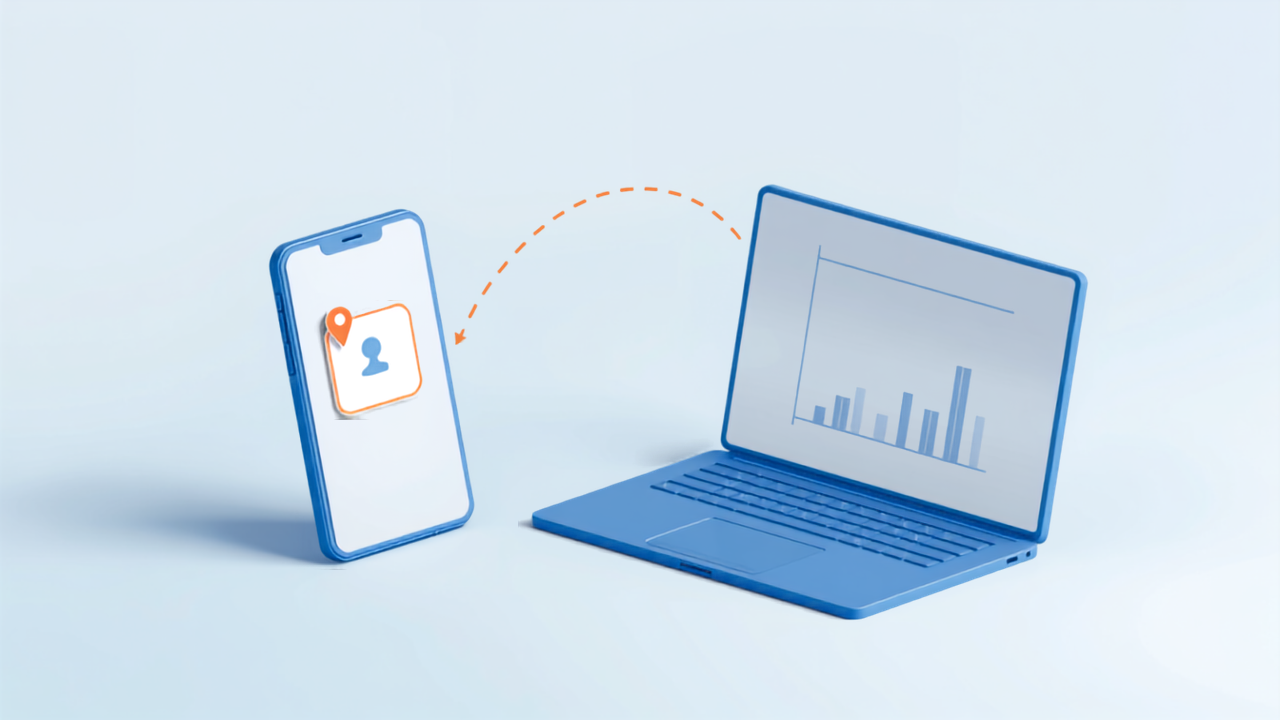
設定しただけでは意味がありません。数字をどこで見るのかまで確認しておきましょう。
トラフィック獲得レポートで確認する
GA4にログインし、左メニューの「レポート」から「集客」→「トラフィック獲得」を開きます。ここに、セッションの参照元やメディア、キャンペーンごとの数字が並びます。
表の左上にある項目名をクリックすると、「セッションの参照元 / メディア」などに切り替えられます。ここで google-business-profile / referral という行が出ていれば、計測は成功です。
設定した当日はデータが出ないこともあります。まずは自分のスマホで実際にプロフィールのボタンを押し、リアルタイムレポートに反映されるかを確かめると確実です。
問い合わせ・予約までつながったかを見る
流入数だけを見ても、経営判断にはあまり使えません。見るべきは、そこから問い合わせや予約に何件つながったかです。
GA4でフォーム送信や電話タップをキーイベントとして設定しておけば、トラフィック獲得レポートの右側にキーイベント数の列が表示されます。地図経由の100アクセスから何件の問い合わせが生まれたか、が分かるようになります。
キーイベントの設定やGA4での効果測定の全体像は、別記事で順を追って解説しています。
👉 MEOの効果測定|GBPパフォーマンス×GA4で来店まで追う
GA4とビジネスプロフィールを直接つなぐ方法も登場した
最近になって、GA4の管理画面からGoogleビジネスプロフィールを直接リンクできる機能が公式に用意されました。GA4の「管理」→「サービス間のリンク設定」から、Googleビジネスプロフィールのリンクを作成します。
連携するには、GA4側で編集者または管理者の権限、ビジネスプロフィール側でオーナーまたは管理者の権限が必要です。リンクすると、GA4のレポートに専用のセクションが追加されます。
Google公式ヘルプによれば、そこで見られる指標は次のとおりです。
- インタラクション(プロフィールへの反応の合計)
- ウェブサイトのクリック数
- 通話数
- ルート検索(経路案内)の数
- メッセージ・予約・メニューに関する数
直接連携とUTM、どちらも必要な理由
「直接つなげるならUTMは不要では」と思われるかもしれませんが、両者は見ているものが違います。直接連携で見られるのは、あくまでビジネスプロフィール側の行動数です。
公式ヘルプにも、複数のプロフィールをリンクした場合は合計値のみで個別に分けられないこと、探索レポートやフィルタでは使えないこと、データは直近6か月分に限られることが明記されています。サイト内でどう動いたかを追えるのは、いまのところUTMだけです。
また、業種に関係なくすべての指標が表示される仕様のため、自店に関係ない項目がゼロのまま並ぶこともあります。直接連携は全体像の把握に、UTMはサイト内の行動追跡にと、役割を分けて両方使うのが実用的です。
よくある失敗と注意点|UTMを付ける前に知っておくこと

設定自体は簡単ですが、後から「数字がおかしい」と困る原因はだいたい決まっています。先に知っておけば防げるものばかりです。
表記ゆれで数字がバラバラになる
最も多い失敗がこれです。Google公式ヘルプにも、パラメータの値は大文字と小文字が区別されると明記されています。
つまり utm_source=Google-Business-Profile と utm_source=google-business-profile は別のものとして数えられます。レポートに似た名前の行が2つ並び、合計を手で足す羽目になります。
対策はシンプルで、すべて小文字・つなぎはハイフンで統一すると決めてしまうことです。決めたルールはメモに残し、複数人で運用する場合は共有しておきましょう。
自社サイト内のリンクにUTMを付けない
これも起こりがちな事故です。自分のサイトのトップページからメニューページへのリンクにUTMを付けると、GA4はそこで新しい流入が発生したと解釈してしまいます。
その結果、本来はビジネスプロフィール経由だったはずの訪問が途中で別の流入元に書き換わり、どこから来た人が問い合わせたのかが分からなくなります。UTMは外部から自分のサイトへ入ってくるリンクにだけ付けるものです。
サイト内でどのボタンが押されたかを知りたい場合は、UTMではなくGA4のイベント計測を使います。目的が違うので、道具も使い分けてください。
SEOへの影響とNAP情報の扱い
「URLにパラメータを付けると検索順位に悪影響では」という心配をよく聞きます。パラメータ付きURLは通常、正規URLを示すcanonicalタグによって元のページと同一と判断されるため、適切に設定されたサイトであれば大きな問題にはなりません。
ただし、自社サイトのcanonical設定が正しく入っているかは事前に確認しておくと安心です。WordPressであれば、多くのSEO系プラグインが標準で出力しています。
なお、店名・住所・電話番号を揃えるNAP統一とUTMは別の話です。UTMはURLの末尾に付ける計測用の目印なので、NAPの一貫性そのものを損なうものではありません。
見た目が長くなることと、データの引き継ぎ
UTM付きURLは見た目が長くなります。ビジネスプロフィールのボタンは「ウェブサイト」と表示されるだけなので普段は問題ありませんが、チラシや名刺にそのまま印刷するのは避けたほうが無難です。
また、訪問者がUTM付きURLをそのままSNSで共有すると、共有先から来た人もビジネスプロフィール経由として数えられます。厳密な計測を求めるなら、この誤差があることは頭に入れておいてください。
もう一点、GA4では「ランディングページ + クエリ文字列」「ページパス + クエリ文字列」といった項目からUTM部分が省略される仕様になっています。UTMを含む完全なURLは「ページロケーション」という別の項目に入るので、レポートによって表示が違っても不具合ではありません。
設定して終わりにしない
一度設定すると安心してしまいますが、ホームページをリニューアルしたときにURLごと差し替えられ、UTMが消えていることがよくあります。制作会社に依頼する際は、UTM付きURLを維持するよう伝えておきましょう。
月に一度、ビジネスプロフィールのウェブサイト欄を目視で確認するだけでも十分です。計測は、続いて初めて意味を持ちます。
よくある質問(FAQ)
Q. UTMを設定すると、Googleマップでの順位は変わりますか
UTMパラメータは計測のための仕組みであり、順位を上げたり下げたりするものではありません。順位に関わるのは、関連性・距離・視認性の高さといった要素です。
UTMはあくまで「打ち手の結果を測る物差し」だとお考えください。物差しを変えても、実際の距離は変わりません。
Q. GA4を使っていないのですが、意味はありますか
受け取る側の計測ツールがなければ、UTMを付けても記録されません。まずはGA4を自社サイトに設置するところから始めてください。
WordPressであれば専用のプラグインで比較的簡単に導入できます。導入と同時にUTMも設定しておくと、最初からきれいなデータが貯まります。
Q. すでに「google / organic」で貯まっている過去のデータはどうなりますか
過去のデータが遡って書き換わることはありません。UTMを設定した日以降のアクセスから、新しい分類で記録されていきます。
そのため、設定した日をメモしておくことをおすすめします。前後比較をする際に、境目が分からないと混乱するためです。
Q. utm_medium は referral 以外でもいいですか
他の値でも動きます。ただしGA4のチャネル分類は、あらかじめ決められたルールで自動的に振り分けられる仕組みです。
たとえば cpc や paid を含む値にすると有料広告として扱われ、実態と合わなくなります。特別な事情がなければ referral のままが無難です。
Q. 数字が思ったより少ないのですが、設定ミスでしょうか
まずは自分でボタンを押して、リアルタイムレポートに反映されるか確かめてください。反映されるなら設定は正常です。
そのうえで数が少ない場合は、そもそもプロフィールの表示回数やクリック数が少ない可能性があります。地図での見つかりやすさそのものを改善する段階かもしれません。
まとめ|まずはウェブサイトのボタン1か所から
UTMパラメータは、Googleマップという「見えなかった入口」に名札を付ける作業です。難しい技術ではなく、URLの末尾に決まった文字列を足すだけで済みます。
いきなり全部のリンクに設定する必要はありません。まずはウェブサイトのボタン1か所だけ差し替えて、1か月後にGA4を開いてみてください。
そこに数字が並んだとき、はじめて「地図の運用が売上につながっているか」を自分の目で判断できるようになります。数字が見えれば、次に何をすべきかも自然と決まってきます。
計測の前に、地図での見え方を確かめませんか
UTMで測れるのは「プロフィールを見た人がサイトに来た数」です。その手前にある「そもそも地図でどれくらい見つけてもらえているか」は、順位を調べないと分かりません。
access-meoでは、店舗の周辺をエリアごとに区切って、どの範囲で何位に表示されているかを地図上で確認できます。設定や運用のご相談も承っていますので、お気軽にお問い合わせください。
–>
全日本SEO協会認定SEOコンサルタント。Webサイト制作・SEOを10年以上、延べ1,000件以上支援してきた実績をもとに、Googleマップ・ローカル検索(MEO)での集客を可視化し、改善まで後押しする支援ツール「access-meo」を開発・運営しています。個人事業主や中小企業の店舗集客をサポートします。