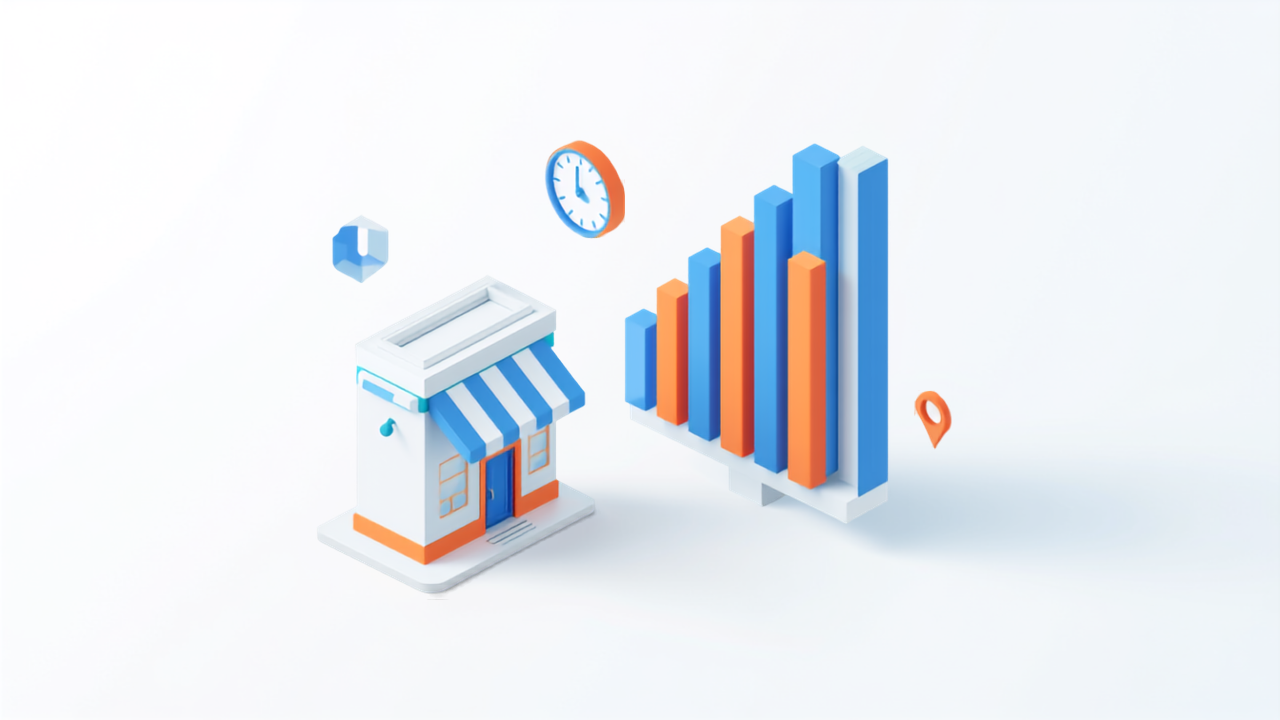
自分のお店をGoogleマップで検索すると、営業時間や口コミの下に小さな棒グラフが並んでいることがあります。これが「混雑する時間帯」と呼ばれるデータで、そのお店が曜日・時間帯ごとにどれくらい混み合うかを表したものです。
来店を考えているお客様にとっては、待ち時間を避けるための便利な情報です。一方で店舗側からすると、「このデータはどこから来ているのか」「実感とずれているが直せないのか」がわかりにくい部分でもあります。
実際、ご相談の場でも「グラフが自分の感覚と違う」「そもそも表示されていない」という声をよくいただきます。仕組みを知らないまま眺めていると、せっかくのデータが「なんとなく気になるもの」で終わってしまいます。
この記事では、混雑する時間帯のデータがどう作られているのか、自分の店のグラフをどこで確認するのか、そして読み取った内容をシフトや販促にどうつなげるのかまでを順番に整理します。読み終える頃には、「見るだけのデータ」を「打ち手が決まるデータ」に変えられるはずです。
Googleマップの「混雑する時間帯」とは何か

まずは、この機能が何を表しているのかを正しく押さえるところから始めます。名前が「混雑する時間帯」なので直感的に理解できそうですが、実は表示のルールに独特のクセがあります。
プロフィールに表示される4種類の来店データ
Googleビジネスプロフィールのヘルプでは、来店に関するデータとして4つが挙げられています。混雑する時間帯のグラフ、最新の訪問情報(リアルタイムの混雑状況)、滞在時間、そして推定待ち時間です。
混雑する時間帯のグラフは、1日の時間帯別に通常どれくらい混み合うかを示します。これが最も多くの店舗で表示される、いわば基本のデータです。
最新の訪問情報は、今この瞬間の混雑状況をグラフに重ねて表示するものです。「通常より混んでいます」といった表現で、平常時との差がひと目でわかるようになっています。
滞在時間は、お客様がその店で過ごす平均的な時間を示します。過去数週間の訪問データのパターンをもとにしているとされ、「1時間〜2時間」のような幅で表示されます。
推定待ち時間は、サービスを受けられるまでの待ち時間を時間帯別に示すものです。業種によって「待ち時間」の意味が変わり、着席形式のレストランなら席に着くまでの時間を指します。
4つすべてが必ず出るわけではありません。飲食店やカフェ、小売店、ジム、スーパー、観光施設などは比較的表示されやすい一方、来店データが少ない業態では何も出ないこともあります。
週で一番混む時間を基準にした「相対的な高さ」
ここが最も誤解されやすいポイントです。グラフの棒の高さは、来店した人数そのものを表しているわけではありません。
Googleの説明によれば、混雑する時間帯は過去数か月にわたる平均の混雑度に基づいています。そして、1週間の中で最も混み合う時間を基準(ピーク)として、他の時間帯がそれと比べてどれくらい混んでいるかを相対的に表示しています。
たとえば土曜の20時が週で一番混む店なら、その時間の棒が一番高くなります。他の曜日・時間は、そのピークと比べた割合として描かれるという仕組みです。
この性質があるため、グラフの高さを他店と比べても意味がありません。1日30人の店も1日300人の店も、それぞれのピークを100として描かれるからです。
逆に言えば、自分の店の中での「山と谷」を見るには非常に適したデータだということです。絶対数ではなく形を読む、と覚えておくと迷いません。
オーナーが自分で入力・編集することはできない
「実際と違うので直したい」と思われる方は多いのですが、この情報はビジネス情報に手動で追加することはできません。Google公式ヘルプにも、その旨がはっきりと書かれています。
営業時間や説明文のようにオーナー側が編集できる項目とは性質が異なり、Googleが集計して自動生成する「実測に基づく表示」だと考えてください。したがって、修正を申請するという発想自体が当てはまりません。
また、十分な訪問データがある場合にのみ表示される仕組みです。開業して間もない店や来店客数が少ない店で何も表示されないのは、不具合ではなく仕様と考えるのが自然です。
編集できないからこそ、店舗側にできることは「読み取って活かす」ことに絞られます。この記事の後半では、その活かし方を具体的に扱います。
このデータはどこから来ているのか

データの出どころを知っておくと、「なぜ実感とずれるのか」が腑に落ちます。ここは少しだけ仕組みの話になりますが、専門知識は必要ありません。
ロケーション履歴(タイムライン)をオンにしたユーザーの匿名集計データ
Googleビジネスプロフィールのヘルプによると、混雑する時間帯・待ち時間・滞在時間は、Googleロケーション履歴(現在の名称は「タイムライン」)を有効にしているユーザーから集計した匿名データをもとに割り出されています。つまり、位置情報の記録をオンにしている人の来店が、統計として積み上がったものです。
この設定は初期状態ではオフで、利用者が自分でオンにする必要があります。全員の来店が数えられているわけではない、という点がまず前提になります。
Google公式ブログの解説でも、集計・匿名化されたロケーション履歴データを分析し、1週間の各時間帯の混雑度を算出していると説明されています。個人が特定できないよう差分プライバシーという技術が使われ、十分なデータが揃わない場合は公開されない仕組みです。
ここから導かれる大事な前提が一つあります。母数は「来店したお客様全員」ではなく、「位置情報の記録をオンにしているスマートフォン利用者」だということです。
そのため、来店客の年齢層やスマートフォンの使い方によって、データの集まりやすさに差が出ます。高齢のお客様が中心の店舗や、スマートフォンを持たずに来店される方が多い業態では、サンプルが薄くなりやすいと考えられます。
「タイムライン」への名称変更と端末保存への移行
この「ロケーション履歴」は、その後「タイムライン」という名称に変わりました。あわせて2024年には、履歴データの保存場所がGoogleのクラウドから利用者のスマートフォン本体へと移行しています。
プライバシー保護を強めるための変更で、利用者側の設定画面の見え方も変わりました。設定名が変わったことで、「昔オンにしたが今はどうなっているかわからない」という利用者も増えています。
店舗側として押さえておきたいのは、名称や保存方法が変わっても、Googleのヘルプが説明するデータの出どころは「有効にしているユーザーの匿名集計」のままだという点です。ただし、どれだけの人が設定を有効にしているかといった内訳はGoogleから公開されていません。
したがって、混雑する時間帯は「正確な入店カウント」ではなく「傾向を示す参考値」として扱うのが安全です。この距離感を持っておくと、後で判断を誤りにくくなります。
グラフが表示されない・実感とずれるときに考えられること
まず、そもそも表示されないケースです。訪問データが十分に集まっていない場合は公開されないため、来店数が少ない店・開業間もない店・予約制で人の出入りが分散する店では出ないことがあります。
次に、実感とずれるケースです。ビルの上階や地下、複合施設の中にある店舗では位置の判定が難しく、近隣の人の流れが混ざり込むことがあります。
また、Googleは2020年10月の公式ブログで、社会情勢の変化に素早く追従するため直近4〜6週間のデータを優先する調整を行ったと説明しています。ヘルプにある「過去数か月の平均」が土台にありつつ、直近の傾向をより重く見る形になっている、と理解しておくとよいでしょう。
つまりグラフは「ここ最近の傾向」に引っ張られやすく、季節要因で数か月前と形が変わることは十分にあり得ます。前回見たときと違っていても、それ自体は異常ではありません。
さらに、店舗の場所を示すピンがずれていると、そもそも来店として認識されにくくなります。地図上のピン位置に心当たりがある場合は、住所と実際のピンが一致しているかもあわせて確認してみてください。
いずれの場合も、店舗側から「このグラフを直してほしい」と申請する窓口はありません。できるのは、位置情報や営業時間といった土台の情報を正しく保ち、来店実績が積み上がるのを待つことです。
自分の店のデータを確認して記録する手順

仕組みがわかったところで、実際に自分の店のデータを見てみましょう。管理画面ではなく、お客様が見ているのと同じ画面で確認するのがポイントです。
スマートフォンのGoogleマップで確認する
最も手軽なのはスマートフォンのGoogleマップアプリです。検索窓に自分の店名を入力し、表示された店舗名をタップします。
店舗の詳細画面を下にスクロールしていくと、営業時間や住所の付近に「混雑する時間帯」という見出しの棒グラフが現れます。曜日を切り替えるボタンがあるので、月曜から日曜まで一通り見ていきます。
グラフが表示されていない場合は、その曜日にデータが足りないか、店舗全体としてデータが不足しています。焦って設定を触る必要はありません。
なお、この混雑データはビジネスプロフィールの「パフォーマンス」レポートの指標一覧には含まれていません。管理画面を探しても見つからないので、必ず一般のお客様と同じ検索結果側から確認してください。
パフォーマンスレポートで見られる指標については、Googleビジネスプロフィールのパフォーマンス(インサイト)の見方で詳しく解説しています。混雑データと役割が違うので、あわせて把握しておくと整理しやすくなります。
パソコンのGoogle検索で確認する
パソコンから見る場合は、Google検索で店名を検索します。画面右側に表示される店舗情報の枠(ナレッジパネル)の中に、同じ棒グラフが出てきます。
スマートフォンより画面が広いため、曜日ごとの比較がしやすいのが利点です。スクリーンショットを撮って保存するのもパソコンのほうが手早く済みます。
この枠はナレッジパネルと呼ばれ、店名検索をした人が最初に目にする場所です。混雑グラフはその一部として表示されます。
月に一度スクリーンショットで残して基準線をつくる
混雑する時間帯には、過去の推移を後から振り返る機能がありません。数か月前と比べたければ、自分で記録を残しておく必要があります。
おすすめは、月に一度、7曜日分のグラフをスクリーンショットで保存しておく方法です。フォルダ名を「2026-08」のように年月にしておけば、後から比較が簡単になります。
3か月ほど溜まると、季節による山の移動や、販促を打った時期の変化が見えるようになります。これが自分の店の「基準線」になり、以降の判断がぐっと楽になります。
作業自体は5分程度で終わります。毎月のMEO作業に組み込みたい方は、週1時間で続くMEO運用ルーティンの中に差し込むと習慣化しやすくなります。
グラフの形から打ち手を読み取る

データを眺めるだけでは何も変わりません。グラフの「形」に注目すると、打つべき手が見えてきます。
山が二つある店と、一つの店
飲食店では、昼と夜に山が二つできる形がよく見られます。この場合、二つの山の高さの差がそのまま「どちらの時間帯に伸びしろがあるか」を示します。
たとえば夜の山が昼の半分程度しかないなら、夜に向けた導線が弱い可能性があります。夜メニューの写真が少ない、夜の営業時間が伝わっていない、といった原因を疑ってみる価値があります。
一方、美容室や整体院のように山が一つで緩やかな形になる業種もあります。この形の場合は、ピークを削って前後に分散させると、待たせない体験がつくりやすくなります。
山の数と高さの差は、業種の特性でおおよそ決まります。同業の近隣店舗のグラフと形だけを見比べると、自分の店の傾向が一般的なのか特殊なのかが判断しやすくなります。
曜日ごとの落差を見る
次に、月曜から日曜まで切り替えながら、全体の高さがどう変わるかを見ます。特定の曜日だけ明らかに低いなら、そこが最初に手を入れる場所です。
ただし、曜日ごとの落差を単純に「悪い曜日」と決めつけないでください。定休日の翌日は元々動きが鈍い、近隣のオフィスが休みで人通り自体が少ない、といった外部要因があるからです。
大事なのは、落差の理由を自分の言葉で説明できるかどうかです。説明できない落差があれば、そこには気づいていない機会損失が隠れている可能性があります。
季節によって曜日の傾向が変わる業種もあります。繁忙期と閑散期で打ち手を変える考え方は、繁忙期と閑散期でMEOの打ち手を変える季節別の運用術で整理しています。
営業時間なのにグラフが低い時間帯の意味
営業しているはずの時間帯で棒がほとんど立っていない場合、まず疑うべきは営業時間の設定です。Googleに登録した営業時間と実際の営業が食い違っていると、来店データも噛み合わなくなります。
設定が正しいのに低いのであれば、その時間帯は実際に空いていると考えるのが自然です。これはネガティブな情報ではなく、「ゆっくり過ごせる時間」として打ち出せる材料になります。
逆に、営業していない時間に棒が立っている場合は、位置情報の判定が周辺と混ざっている可能性があります。ビル内店舗や商業施設内の店舗では起きやすい現象です。
営業時間や臨時休業の設定を見直したい方は、営業時間・臨時休業を正しく設定して集客の機会損失を防ぐ方法が参考になります。混雑データを読む前提として、まずここを整えておきたいところです。
滞在時間・待ち時間もあわせて読む
混雑グラフの下に滞在時間が表示されている店舗では、その数字も一緒に見ておきます。滞在時間は過去数週間の訪問パターンに基づくとされ、店の使われ方を映します。
たとえばカフェで滞在時間が想定より長ければ、席の回転が鈍い可能性があります。逆に短すぎる場合は、テイクアウト利用が多いか、長居しづらい環境になっているのかもしれません。
推定待ち時間が表示される業種では、ピーク時の待ち時間が来店をためらわせる要因になっていないかを確認します。待ち時間が長い時間帯に予約導線を用意するだけで、取りこぼしが減ることがあります。
混雑・滞在・待ち時間の3つは、それぞれ集計期間の考え方が異なります。単独で判断せず、3つ揃えて店の状態を推測するのがコツです。
店舗運営と集客への活かし方

ここからは実務です。読み取った内容を、シフト・仕込み・販促・情報発信にどうつなげるかを具体的に見ていきます。
シフトと仕込みを混雑の山に合わせる
最も効果が出やすいのが人員配置の調整です。ピークの1時間前から人手を厚くし、谷の時間帯を薄くするだけで、人件費と接客品質の両方が改善します。
スタッフの体感だけでシフトを組んでいると、印象に残った忙しさに引っ張られがちです。グラフという共通の材料があると、話し合いが「感覚の対立」になりにくくなります。
仕込みの量も同じ考え方で調整できます。曜日ごとの山の高さの違いを仕込み量に反映させると、食材ロスの削減に直結します。
ただし、あくまで参考値である点は忘れないでください。実際の売上データと突き合わせ、ずれが大きい日は現場の記録を優先します。
閑散時間帯に需要をずらす販促を打つ
谷の時間帯が明確になったら、そこに需要を移す施策を考えます。時間限定の特典、平日限定のメニュー、早い時間の予約優遇などが代表的です。
ここで大切なのは、値引きだけに頼らないことです。「この時間なら待たずに入れます」「ゆっくりお話しできます」といった価値の訴求のほうが、利益を削らずに済みます。
施策を打った月とその前の月のグラフを比べれば、効果の有無がある程度わかります。売上だけでなくグラフの形の変化も見ておくと、次の判断材料が増えます。
なお、口コミの投稿と引き換えに特典を渡す形はGoogleのポリシーで認められていません。閑散時間帯の販促と口コミ依頼は、切り分けて設計してください。
口コミ依頼や写真撮影のタイミングを決める
口コミをお願いするなら、混み合っている時間は避けたいところです。会計が立て込んでいる場面での声かけは、お客様にもスタッフにも負担になります。
グラフの谷を見て、「この時間帯は声をかける余裕がある」と決めておくと運用が安定します。忙しさに左右されず、依頼の数が読めるようになります。
店内写真の撮影も同様です。人が少ない時間を選べば、お客様が写り込まず、明るくすっきりした写真が撮りやすくなります。
逆に「賑わい」を伝えたい写真は、あえてピーク時間に撮ります。目的に応じて時間帯を選び分けられるのが、このデータを持っている強みです。
営業時間・特別営業時間との整合を取る
混雑データを活かす前提として、営業時間の情報が正しいことが欠かせません。実際の営業と登録内容がずれていると、来店機会そのものを失います。
祝日や年末年始などは、特別営業時間の設定を忘れがちです。設定していないと、Googleが自動的に「営業時間が確かではありません」と表示することがあります。
ラストオーダーや休憩時間がある店舗では、営業時間の詳細設定を使って伝えると親切です。混雑グラフと組み合わせれば、来店前の判断材料がひと通り揃います。
順位対策との関係を誤解しない
最後に、大切な注意点です。Googleが公表しているローカル検索順位の要素は「関連性」「距離」「視認性の高さ(知名度)」の3つで、混雑する時間帯が順位を決める要素だとは説明されていません。
したがって、「混雑グラフを高くすれば順位が上がる」と考えるのは誤りです。そもそもオーナー側から操作できないデータなので、順位対策の手段にはなり得ません。
順位の決まり方そのものを整理したい方は、Googleマップの表示順位はどう決まる?3つの要素をやさしく解説をご覧ください。混雑データは順位の材料ではなく、来店後の体験を良くするための材料だと位置づけるのが適切です。
とはいえ、待たせない・入りやすい店づくりは、結果として口コミの内容や再来店に効いてきます。回り道に見えて、地域で選ばれ続けるための土台になります。
よくある質問(FAQ)
混雑する時間帯が表示されません。設定が必要ですか?
オーナー側の設定は不要ですし、そもそも設定項目がありません。Googleは十分な訪問データがある場合にのみ表示すると説明しているため、データが集まるまで待つことになります。
できることがあるとすれば、住所やピンの位置、営業時間といった基本情報を正確に保つことです。土台が正しければ、来店が積み上がったときにデータも整いやすくなります。
実際の来客数と合っていないのですが、修正できますか?
修正はできません。ビジネス情報に手動で追加・編集できないデータだと、Google公式ヘルプに明記されています。
また、グラフの高さは人数そのものではなく、その店の週のピークを基準にした相対値です。実数と一致しないのは仕様どおりだとお考えください。
競合店の混雑する時間帯を見てもよいのでしょうか
誰でも見られる公開情報なので、確認すること自体に問題はありません。ただし、棒の高さを店同士で比べても意味がない点には注意が必要です。
比べるなら、山の位置や曜日の傾向といった「形」に絞ります。近隣店と山がずれているなら、そこに自店の狙い目があるかもしれません。
リアルタイムの「現在の混雑状況」はどれくらい正確ですか
Googleは、位置情報データからリアルタイムに混雑の急増を検知して表示すると説明しています。ただし対象は位置情報を有効にしている人に限られるため、実際の店内の様子と完全には一致しません。
イベントやセールの日に「通常より混んでいます」と出るかどうかを見ておくと、感覚がつかめます。目安として使い、判断は現場の状況を優先してください。
過去の混雑データをさかのぼって見ることはできますか
Googleの画面上で過去にさかのぼる機能は用意されていません。表示されているのは、あくまで直近の傾向をまとめた現在時点のグラフです。
比較したい場合は、月に一度スクリーンショットを保存して自分で記録を残す方法が現実的です。3か月分ほど溜まれば、季節による変化が見えるようになります。
お問い合わせ・無料チェックのご案内
混雑する時間帯は、店舗の状態を映す鏡のようなデータです。読み方がわかると、シフトや販促の判断に迷いが減っていきます。
一方で、そもそも地図で見つけてもらえていなければ、来店データも積み上がりません。まずは自分の店がGoogleマップで今どのあたりに表示されているかを確かめるところから始めるのが近道です。
access-meoでは、店舗の周辺をエリアごとに区切って、Googleマップでの表示順位をヒートマップで確認できます。登録不要・無料で試せますので、下のボタンからお気軽にお確かめください。
「グラフの読み方が自店に当てはまるかわからない」「MEO全体を一度見てほしい」といったご相談も承っています。株式会社アクセス・リンクまでお気軽にお問い合わせください。

全日本SEO協会認定SEOコンサルタント。Webサイト制作・SEOを10年以上、延べ1,000件以上支援してきた実績をもとに、Googleマップ・ローカル検索(MEO)での集客を可視化し、改善まで後押しする支援ツール「access-meo」を開発・運営しています。個人事業主や中小企業の店舗集客をサポートします。








