
Googleビジネスプロフィールを整えていると、ほかの店には「予約」ボタンが出ているのに、自分の店には出てこないことに気づく場合があります。管理画面を探しても予約の項目そのものが見当たらず、どうすればよいのか迷っている方も多いのではないでしょうか。
予約ボタンや予約リンクは、すべての業種・すべての店で使えるわけではありません。Googleの公式ヘルプでも、ビジネスリンクはすべてのビジネスが利用対象になるわけではないと明記されています。
ただし、予約機能が使えないからといって、Googleマップから問い合わせや来店予約を取れないわけではありません。電話、ウェブサイト、投稿、サービス欄などを組み合わせれば、予約ボタンに近い役割を果たす導線はつくれます。
この記事では、予約機能が使えない理由の整理から、自店がどのパターンに当てはまるかの見極め方、代わりになる導線のつくり方、業種別の組み立て例、やってはいけない設定までを順番に解説します。全日本SEO協会認定SEOコンサルタントとして、Web制作やSEO・MEOの支援で多くの店舗・事業者の集客に関わってきた経験をもとにまとめました。
予約ボタンが出ない・使えないのはなぜか
まずは、Googleビジネスプロフィールの「予約」まわりの仕組みを整理しておきます。仕組みがわかると、自店で何ができて何ができないのかを冷静に判断できるようになります。
予約の入口は大きく2種類ある
ビジネスプロフィールで予約を受ける方法は、大きく分けて2つあります。1つは「Google で予約」に対応した予約システム(予約プロバイダ)と連携する方法、もう1つは自社の予約ページのURLを予約リンクとして登録する方法です。
前者は、提携している予約サービスを使っている場合に、Googleの画面から予約の流れに入れる仕組みです。公式ヘルプでは、プロバイダを選んで設定すると1週間以内にプロフィールに表示されると案内されています。
後者は、自社サイトや予約システムの予約ページを登録し、ボタンからそのページに移動してもらう仕組みです。どちらの方法も、そもそもプロフィールで「予約」の項目が使えることが前提になります。
業種や国・地域によって対象が限られる
Googleのビジネスリンクに関するポリシーでは、ビジネスリンクはすべてのビジネスが利用対象になるわけではないと説明されています。例として、美容院は予約のリンクを使えても、オンライン注文のリンクは対象にならないことが挙げられています。
また、一部の国と地域では特定のビジネスリンクを利用できないとも書かれています。どの業種で何が使えるかは、主にビジネスカテゴリなどをもとにGoogle側で判断されていると考えるのが自然です。
そのため、同じ地域の別業種の店に予約ボタンが出ていても、自店で同じことができるとは限りません。「設定を間違えているから出ない」のではなく、「仕様として対象外」の可能性があることを、まず頭に入れておきましょう。
オーナー確認やリンクの要件を満たしていないケースもある
予約の項目があるのにボタンが出ない場合は、別の原因も考えられます。公式ヘルプでは、リンクを追加するにはビジネスのオーナー確認を完了している必要があるとされています。
さらに、登録したリンクはGoogleが定期的に確認しており、ポリシーに合わないリンクは削除されることがあります。リンク先がエラーになっている、ボットのアクセスを遮断しているといった理由で、知らないうちに消えていることもあるので注意が必要です。
予約リンクの基本的な設定手順や、正しく表示させるためのポイントは、Googleビジネスプロフィールの予約リンク設定で来店に直結で詳しく解説しています。予約の項目が使える業種の方は、先にこちらを確認してください。
自分の店がどのパターンかを見極める
予約機能が「使えない」と一口に言っても、実は状況はいくつかに分かれます。どのパターンに当てはまるかで取るべき対策が変わるので、ここで整理しておきましょう。
パターン1:予約の項目があるが、まだ設定していない
管理画面の「プロフィールを編集」や検索結果上の管理メニューに「予約」の項目がある場合は、予約機能そのものは使える状態です。この場合は、予約ページのURLを登録するか、対応している予約システムと連携すれば予約ボタンを出せます。
予約システムを持っていない場合でも、自社サイトに予約フォームのページを用意すれば登録先として使えます。最初から高機能なシステムを入れる必要はなく、日時の希望を送れるフォームから始める店舗も少なくありません。
パターン2:予約の項目自体が表示されない
管理画面をいくら探しても「予約」の項目が見つからない場合は、現在のカテゴリや地域では予約リンクの対象外になっている可能性が高いといえます。工務店、士業、不動産、修理業、BtoBの事業所などで、このパターンに当たるケースがよく見られます。
このとき、予約ボタンを出すためだけにカテゴリを変えるのはおすすめしません。カテゴリは検索での表示にも関わる重要な設定なので、実態に合ったものを選ぶことが最優先です。
パターン3:そもそも予約を受ける業態ではない
飛び込みで来店してもらう小売店や、先着順で案内する店のように、予約を受けない業態もあります。この場合は無理に予約の導線をつくる必要はなく、「予約不要」「いつでも立ち寄れる」ことを伝えるほうが来店のハードルを下げられます。
一方で、実際には電話で予約を受けているのに、その情報がプロフィールに載っていない店もあります。お客様から見ると「予約が必要なのか、できるのか」がわからない状態なので、予約の要否だけでも明確にしておくことが大切です。
パターンを確かめるときのチェックポイント
確認の際は、オーナー権限を持つGoogleアカウントでログインし、パソコンとスマートフォンの両方で管理画面を開いてみてください。表示される項目は画面によって見え方が異なることがあるため、片方だけで判断しないのが安全です。
あわせて、メインカテゴリと追加カテゴリが実態に合っているかも見直しておきましょう。予約の可否だけでなく、どんな検索で表示されるかにも影響する部分なので、定期的に点検する価値があります。
代替策1:電話とウェブサイトを予約窓口として整える

予約ボタンが使えない場合に、最初に整えたいのが電話とウェブサイトです。どちらもほぼすべての業種で設定でき、Googleマップ上でボタンとして表示される、もっとも確実な導線です。
電話番号と受付時間をはっきりさせる
予約ボタンの代わりとして一番使われているのは、実は通話ボタンです。とくに年配のお客様や、相談しながら日時を決めたい内容では、電話のほうが安心だと感じる人も多くいます。
ただし、電話は「かけたのにつながらない」と機会損失になります。営業時間と電話受付の時間がずれている場合は、説明文などで受付時間を明記しておきましょう。
施術中や作業中で電話に出られない時間帯がある業種は、留守番電話で折り返しの案内を流すだけでも印象が変わります。通話ボタンからの問い合わせを増やす工夫は、Googleマップの通話ボタンから電話問い合わせを増やす設定と導線で詳しく紹介しています。
ウェブサイトのリンク先を予約・相談ページにする
ビジネスプロフィールのウェブサイト欄は、多くの店がトップページを登録しています。予約ボタンが使えない業種では、ここを予約・相談ページや、その店舗専用のページに向ける方法も検討する価値があります。
ただし、ウェブサイト欄はお店全体の情報を知りたい人も押すボタンです。リンク先のページに、店舗の基本情報と予約・問い合わせの方法の両方を載せておくと、どちらの目的の人にも使いやすくなります。
どのページに送ったかによって成果が変わるので、リンクにUTMパラメータを付けて計測しておくと改善しやすくなります。設定方法はGBPのUTMパラメータ設定|Googleマップ経由の流入を測るを参考にしてください。
予約・問い合わせページ側でやるべきこと
せっかくマップからページに来てもらっても、予約方法がすぐに見つからなければ離脱されてしまいます。ページを開いてすぐの場所に「電話する」「フォームで相談する」などのボタンを置き、スマートフォンでも押しやすい大きさにしておきましょう。
フォームの項目は、最初は名前、連絡先、希望日時、相談内容くらいに絞るのがおすすめです。項目が多すぎると途中でやめてしまう人が増えるので、詳しい内容は折り返しの連絡で聞くくらいの気持ちで設計すると問い合わせが増えやすくなります。
説明文で予約の方法を伝える
ビジネスプロフィールの説明文には、予約の方法や流れを簡潔に書いておくのも効果的です。「ご相談は電話またはホームページのフォームから受け付けています」のように、行動をイメージできる一文を入れておきましょう。
説明文は宣伝色が強すぎると読まれにくくなるので、事実を淡々と伝えるのがコツです。予約が必要かどうか、当日対応が可能かどうかなど、お客様が迷いやすい点を先回りして書くと親切です。
代替策2:投稿・サービス欄・写真で予約の流れを見せる
電話とウェブサイトを整えたら、次はプロフィールの中身で「どうすれば予約できるのか」を伝えていきます。ボタンが1つ少なくても、情報が揃っていればお客様は迷わず行動できます。
投稿のボタンを予約・相談の入口として使う
ビジネスプロフィールの投稿(最新情報)には、予約や詳細の確認などにつながるボタンを付けられます。予約リンクの項目が使えない業種でも、投稿のボタンから予約・相談ページへ案内するという使い方ができます(選べるボタンの種類は管理画面の表示に従ってください)。
たとえば「無料相談会の受付を始めました」「今月の見学会の予約受付中です」といった投稿に、相談ページへのボタンを付ける形です。投稿は新しいものが目立ちやすいので、定期的に更新しながら予約の入口として活用しましょう。
投稿の種類ごとの使い分けは、Googleビジネスプロフィール投稿の種類|3タイプの使い分けで整理しています。イベント投稿を使えば、日付の決まった相談会や見学会も案内しやすくなります。
サービス欄に所要時間や予約の要否を書く
サービス欄(商品・サービスの登録)は、提供している内容をメニューのように見せられる場所です。サービスごとの説明に「要予約」「所要時間は約60分」「当日のご相談も可能」などを添えておくと、予約の判断材料になります。
料金の目安が出せるものは、あわせて載せておくと問い合わせの質も上がります。「いくらかかるかわからないから問い合わせにくい」という心理的なハードルを下げられるからです。
サービス欄の登録手順や書き方のコツは、Googleビジネスプロフィールの商品・サービス登録で露出を広げるをご覧ください。
写真で「相談する場所」や「当日の流れ」を見せる
予約を迷っている人にとって、当日の様子が想像できるかどうかは大きなポイントです。相談スペース、受付、作業の様子、スタッフの顔などの写真があると、「ここなら行っても大丈夫そうだ」と感じてもらいやすくなります。
とくに初めての人が不安を感じやすい業種では、入口や駐車場の写真も効果的です。予約から来店までの流れを写真でたどれるようにしておくと、電話やフォームでの問い合わせにもつながりやすくなります。
口コミへの返信で予約の仕方を自然に伝える
口コミへの返信も、予約方法を伝える場所として使えます。「次回もお電話でお気軽にご予約ください」のように、感謝の言葉のあとに一言添えるだけで、口コミを読んだ人にも予約の方法が伝わります。
ただし、すべての返信に同じ宣伝文を入れると、機械的な印象になってしまいます。口コミの内容に合わせて、自然な流れで触れる程度にとどめるのがおすすめです。
業種別:予約機能がない場合の組み立て例
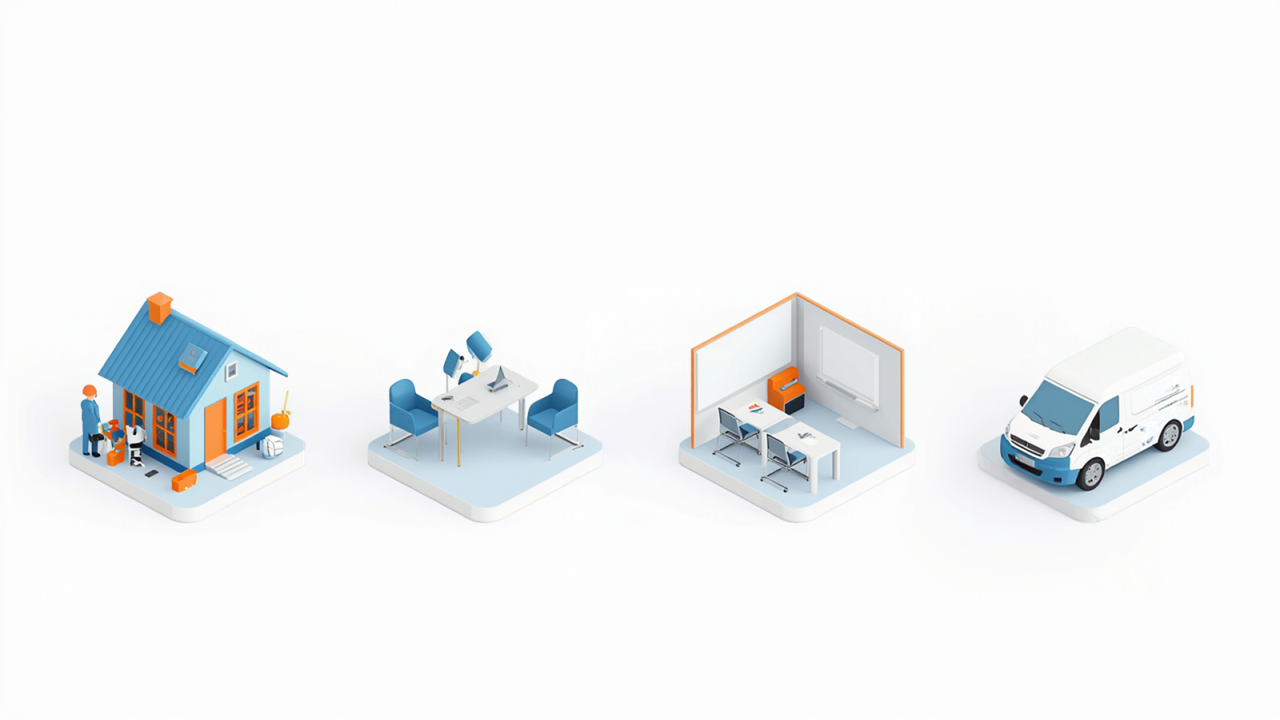
ここからは、予約ボタンが使えないことが多い業種を例に、導線の組み立て方を紹介します。自店の業種に近いものを参考に、組み合わせを考えてみてください。
工務店・リフォーム会社
工務店やリフォーム会社は、いきなり予約というより「まず相談したい」「見積もりがほしい」というお客様が中心です。ウェブサイト欄は施工事例と相談フォームがあるページに向け、説明文で「現地調査・見積もりは無料」などの条件を明記しておきましょう。
見学会やリフォーム相談会を開く場合は、イベント投稿で日程を案内し、ボタンから申し込みページへ誘導します。施工事例の写真を定期的に追加していくと、相談前の不安をやわらげる材料になります。
士業・保険・不動産などの相談業
税理士や行政書士、保険代理店、不動産会社などは、面談の予約が来店のきっかけになります。電話受付の時間と、初回相談の料金や所要時間をサービス欄に書いておくと、問い合わせる前の迷いを減らせます。
オンライン面談に対応している場合は、その旨も説明文や属性で伝えておきましょう。「来店しなくても相談できる」とわかるだけで、遠方の人や忙しい人からの問い合わせが増えることがあります。
学習塾・習い事教室
学習塾や教室では、体験授業や説明会が最初の接点になることが多くあります。体験授業の申し込みページをウェブサイト欄や投稿のボタンの行き先にして、対象学年や曜日、時間帯をサービス欄で見せておきましょう。
保護者が電話で問い合わせるケースも多いので、電話受付の時間帯は必ず明記しておきたいところです。授業中で電話に出られない時間がある場合は、その時間帯を避けてもらうよう一言添えるだけでも行き違いを防げます。
修理・出張サービス
鍵や家電、水まわりの修理など急ぎの依頼が多い業種では、予約よりも「今すぐつながること」が重視されます。通話ボタンを主な導線と考え、対応時間や対応エリアを説明文の早い位置で伝えましょう。
店舗を持たずに訪問するスタイルの場合は、サービス提供地域の設定も重要です。実際に対応できる範囲に合わせて地域を設定し、説明文の対応エリアの記載と食い違わないようにしておきましょう。
やってはいけない代替策と効果の確かめ方
予約ボタンの代わりを探していると、つい手軽な方法に飛びつきたくなります。しかし、Googleのポリシーに合わない設定をすると、リンクが削除されたり、プロフィールの信頼性を損なったりするおそれがあります。
SNSやメッセージのリンクを予約リンクとして登録しない
Googleのビジネスリンクに関するポリシーでは、ソーシャルメディアのサイト、メッセージのリンク、アプリストアのリンク、リンク短縮ツールは、ローカルビジネスのリンクとして使えないと明記されています。予約をLINEやSNSのDMで受けている店でも、それらのURLを予約リンクの欄に入れるのは避けましょう。
SNSのアカウントを案内したい場合は、ビジネスプロフィールのソーシャルメディアのリンク設定を使うのが正しい方法です。予約はSNS経由で受けていることを説明文に書き、プロフィールからSNSに移動してもらう流れにすると、ポリシーに沿ったまま案内できます。
別の店舗や一般的なページに飛ばさない
同じポリシーでは、ローカルビジネスのリンクは、そのビジネス専用のページに誘導する必要があるとされています。複数の拠点がある場合は、その拠点のページに誘導し、別の拠点や一般的なページには飛ばさないよう求められています。
また、リンク先では予約などの指定したアクションを実際に完了できる必要があります。予約リンクの欄を使える場合でも、会社概要のページやトップページを登録するのは避け、予約が完了できるページを登録しましょう。
予約のためだけにカテゴリを変えない
予約ボタンを出したいからといって、実態と違うカテゴリに変更するのはおすすめできません。カテゴリはGoogleが「この店が何の店か」を判断する重要な手がかりで、実態と違う設定は表示される検索語句のずれにもつながります。
追加カテゴリも同じで、提供していないサービスのカテゴリを加えると、お客様の誤解やガイドライン違反を招くおそれがあります。予約ボタンの有無より、正しいカテゴリで正しく見つけてもらうことのほうがはるかに大切です。
効果は「行動の数」で確かめる
代わりの導線を整えたら、きちんと成果につながっているかを確認しましょう。ビジネスプロフィールのパフォーマンス画面では、通話やウェブサイトのクリックなど、プロフィールから起きた行動の数を確認できます。
公式ヘルプでは、独自に登録した予約リンク(カスタムリンク)のパフォーマンスデータは利用できないとされています。そのため、ウェブサイト側のアクセス解析やUTMパラメータでの計測、電話でお客様に「何を見て連絡したか」を聞くことを組み合わせて、効果を把握するのが現実的です。
数字は1か月だけで判断せず、2〜3か月の推移で見るのがおすすめです。説明文や投稿を変えたタイミングを記録しておくと、どの変更が効いたのかを振り返りやすくなります。
よくある質問(FAQ)

他の店には予約ボタンがあるのに、自分の店にないのは設定ミスですか
設定ミスとは限りません。Googleの公式ヘルプでは、ビジネスリンクはすべてのビジネスが利用対象になるわけではないと説明されており、業種や国・地域によって使えない場合があります。
まずは管理画面に「予約」の項目があるかを確認してください。項目がなければ仕様として対象外の可能性が高いので、この記事で紹介した代替策を組み合わせるのがおすすめです。
LINEで予約を受けています。LINEのURLを予約リンクに入れてもいいですか
予約リンクの欄に入れるのは避けてください。Googleのポリシーでは、メッセージのリンクやソーシャルメディアのサイトはローカルビジネスのリンクとして使えないとされています。
LINEで予約を受けていることは説明文や投稿で伝え、LINEへの案内は自社サイトのページを経由させる形にすると安全です。
Googleマップのチャットで予約の相談を受けることはできますか
従来のビジネスプロフィールのチャット機能は、2024年7月31日で提供が終了しました。その後、一部の地域ではWhatsAppやテキストメッセージの連絡先をプロフィールに追加できる機能が案内されていますが、使えるかどうかは地域やビジネスによって異なります。
日本の店舗では、まず電話やウェブサイトのフォームを中心に導線を組み立て、新しい機能は管理画面に表示された時点で検討するのが現実的です。
予約システムを導入すれば、どの業種でも予約ボタンを出せますか
導入するだけで必ず表示されるわけではありません。「Google で予約」に対応した予約システムでも、利用できる業種や国・地域が限られているため、対応状況は導入前に各サービスへ確認するのが確実です。
また、Google経由の予約についてはプロバイダから料金が請求される場合がある、と公式ヘルプに記載されています。費用と効果を比べたうえで検討しましょう。
予約ボタンがないと、Googleマップの順位で不利になりますか
予約ボタンの有無が順位にどう影響するかについて、Googleは公式に説明していません。Googleは、ローカル検索の順位は主に関連性、距離、知名度の3つの要素で決まると案内しています。
予約ボタンがない業種でも、正しいカテゴリ、充実した情報、口コミへの丁寧な対応を積み重ねることが基本です。そのうえで電話やウェブサイトの導線を整えれば、見つけてもらった後の行動にしっかりつなげられます。
まとめ
Googleビジネスプロフィールの予約ボタンや予約リンクは、すべての業種・地域で使えるわけではありません。予約の項目が見つからない場合は、設定ミスではなく仕様として対象外の可能性があることを理解しておきましょう。
そのうえで、電話番号と受付時間、ウェブサイトの行き先、説明文、投稿のボタン、サービス欄、写真を組み合わせれば、予約ボタンに代わる導線は十分につくれます。SNSやメッセージのリンクを予約リンクに入れない、予約のためにカテゴリを変えないといった注意点も守りながら、2〜3か月単位で効果を確かめて改善していきましょう。
予約導線づくり・MEOのご相談はお気軽にどうぞ
自店の業種で何ができて何ができないのかを整理し、最適な導線を組み立てるのは意外と手間がかかります。日々の業務をこなしながら、プロフィールの更新や効果の確認まで続けるのは簡単ではありません。
株式会社アクセス・リンクでは、Googleビジネスプロフィールの整備から問い合わせにつながる導線づくり、Googleマップでの見られ方の改善まで、店舗・事業者の実情に合わせてお手伝いしています。まずは自店が今どう見られているのかを知るところから、お気軽にご相談ください。

全日本SEO協会認定SEOコンサルタント。Webサイト制作・SEOを10年以上、延べ1,000件以上支援してきた実績をもとに、Googleマップ・ローカル検索(MEO)での集客を可視化し、改善まで後押しする支援ツール「access-meo」を開発・運営しています。個人事業主や中小企業の店舗集客をサポートします。








